WPS文档中如给文本框添加内阴影

 时间:2026-02-14 15:06:49

1、在WPS文字文档中,先选择建立文本框

WPS文档中如给文本框添加内阴影

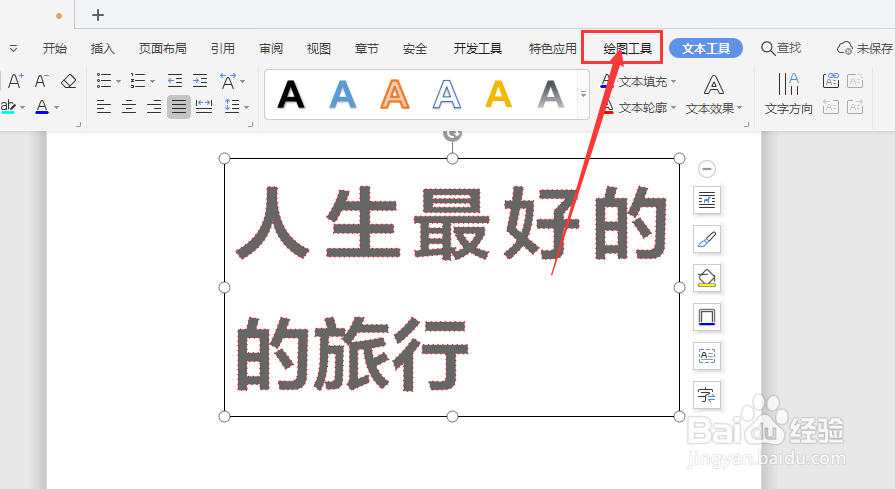
2、选择文本框,然后打开上方菜单栏中的【绘图工具】菜单

WPS文档中如给文本框添加内阴影

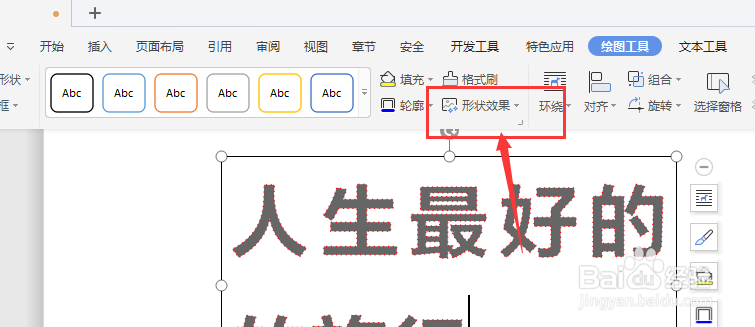
3、然后在属性栏中选择【形状效果】属性

WPS文档中如给文本框添加内阴影

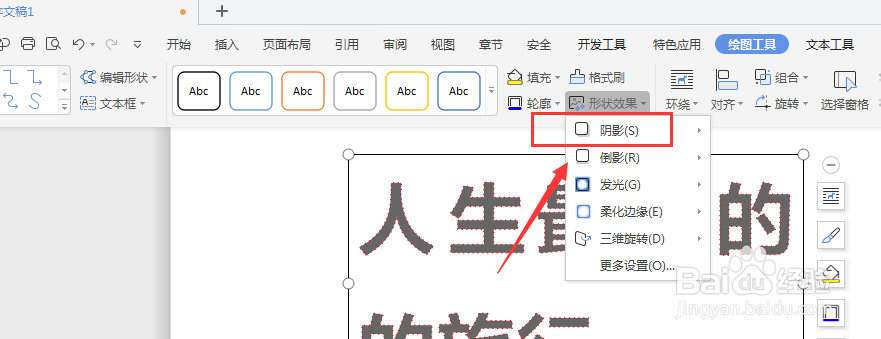
4、打开下方属性栏,选择第一个选项栏改择处【阴影】效果

WPS文档中如给文本框添加内阴影

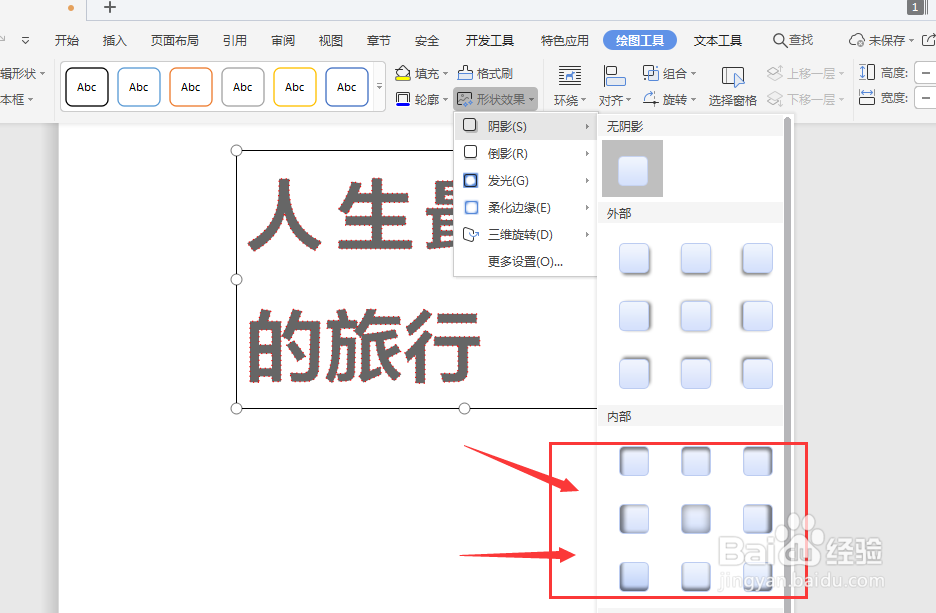
5、在右侧扩岔销展面板中,找到中间部分的内部阴影选项,点击选择样式

WPS文档中如给文本框添加内阴影

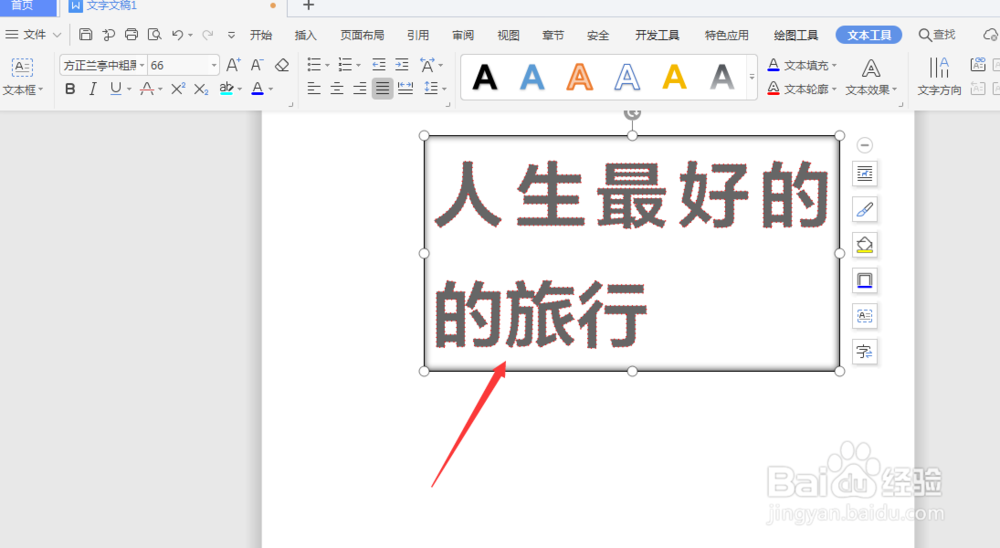
6、这样得到添加了内部阴影效果的文本框,如图所示;在右侧对象属性面板中可以也可以添加内阴影属性,还可以调整具体数值大小
WPS文档中如给文本框添加内阴影

7、总结:

1.在WPS文字文档中,先选择建立文本框

2.选择文本框,然后打开上方菜单栏中的【绘图工具】菜单

3.在属性栏中选择【形状效果】属性

4.打开下方属性栏,选择第一个选项栏【阴影】效果

5.在右侧扩展面板中,找到中间部分的内部阴影选项,点击选择样式

6.这样得到添加了内部阴影效果的文本框,如图所示;在右侧对象侵互属性面板中可以也可以添加内阴影属性,还可以调整具体数值大小

  • WPS文档中如何给页眉页脚文字添加内阴影效果
  • WPS文档中如何给艺术字背景添加内阴影效果
  • WPS文档中如何给文本框内文字添加阴影
  • WPS表格中如何给文本框中的文字添加内阴影效果
  • WPS文档中如何文本框内文字添加内阴影效果
  • 热门搜索
    缅怀先烈手抄报简单又漂亮 手抄报国庆节 关于名人的手抄报 廉洁文化手抄报 国庆手抄报图片 手抄报花边简笔画 手抄报 春节 新年手抄报图片大全 关于生命的手抄报 红领巾相约中国梦手抄报