win10软件安装界面文本出现乱码怎么办

 时间:2026-02-14 17:32:27

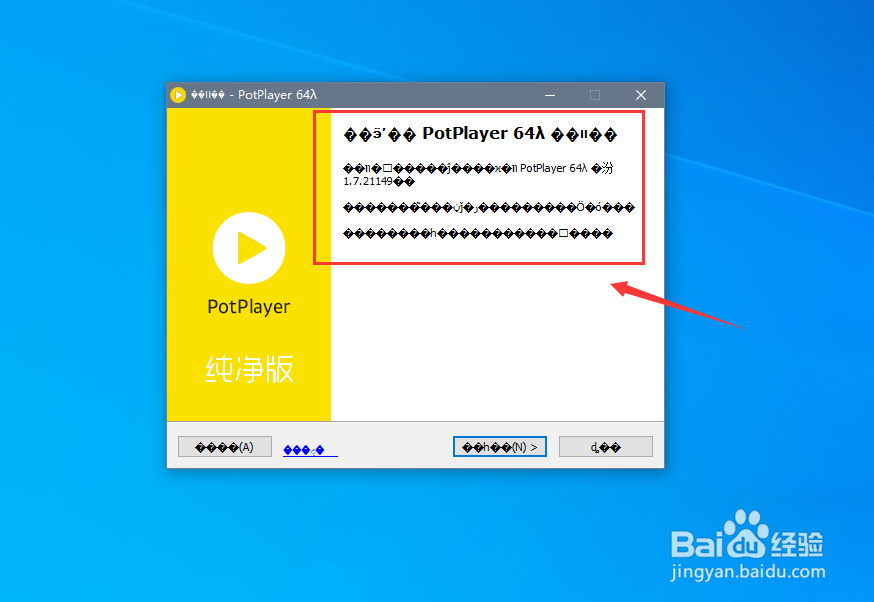
1、当我伟毙们在Windows10电脑中,安装软件时,软件安装界面出现乱码,如图所示:
win10软件安装界面文本出现乱码怎么办

2、点击任务栏中的【放大镜】,如图所示:

win10软件安装界面文本出现乱码怎么办

3、在搜索框中,输入【区域设置】,点击【打开】,如图所示:

win10软件安装界面文本出现乱码怎么办

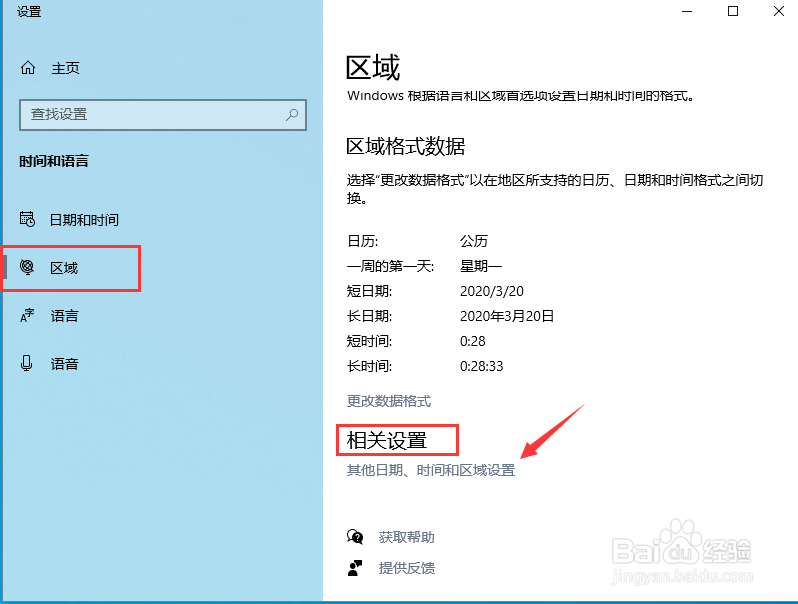
4、在区域设置中,找到【相关设置】,点击打开【其他日期、时间和区域设置】,如图所示:
win10软件安装界面文本出现乱码怎么办

5、点击区域下方的【更改日期.时间或数字格式】,如图所示:

win10软件安装界面文本出现乱码怎么办

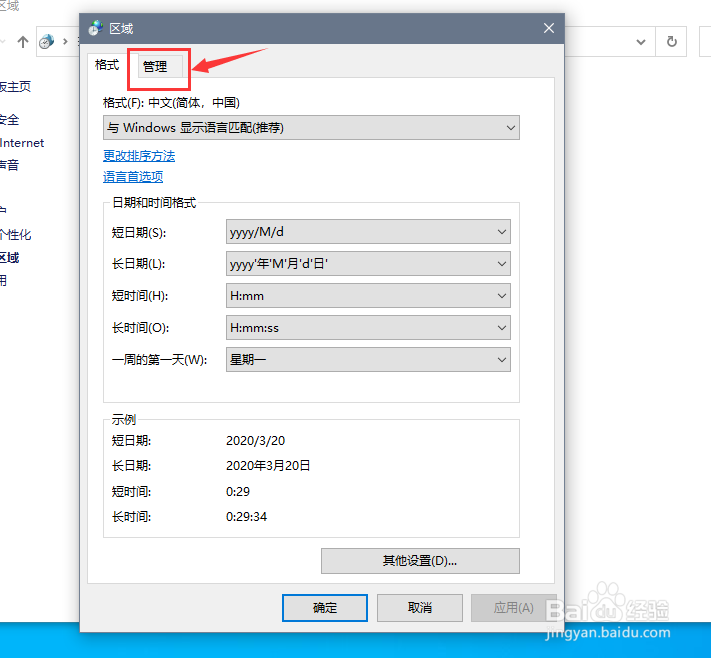
6、在打开的界面中,点击【管瞧槐注理】,如图所示:

win10软件安装界面文本出现乱码怎么办

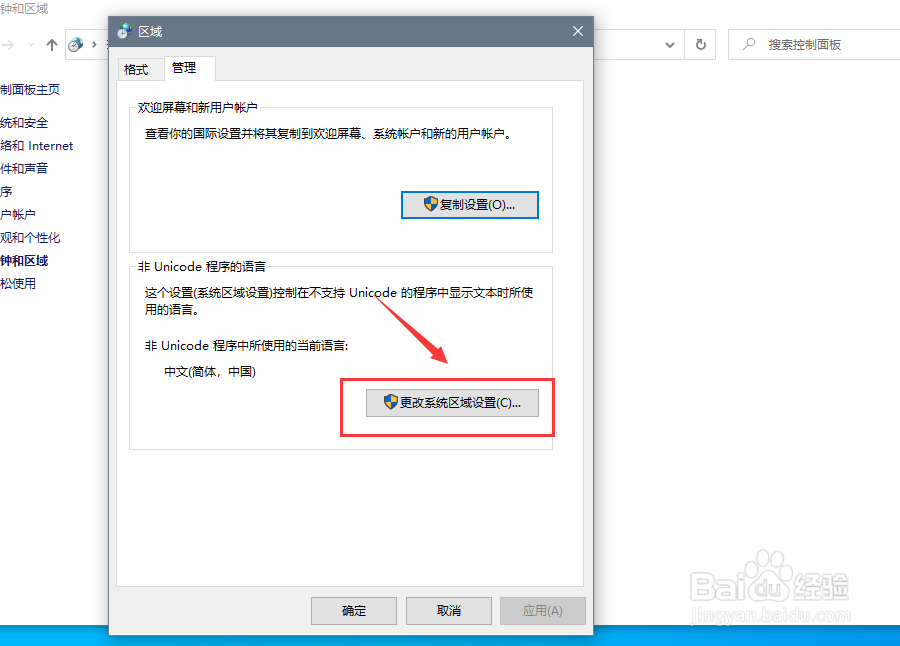
7、点击【更改系统区域设称盆置】,如图所示:

win10软件安装界面文本出现乱码怎么办

8、将当前系统区域设置成【中文(简体,中国)】,将Beta版前面的【勾取消】,点击【确定】,如图所示:

win10软件安装界面文本出现乱码怎么办

9、确定完成后,点击【重新启动】,如图所示:

win10软件安装界面文本出现乱码怎么办

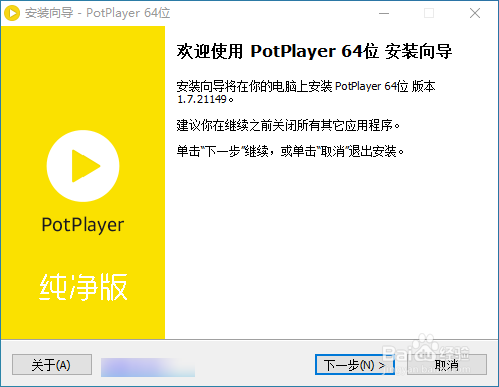
10、重启电脑后,运行安装程序,就不会出现乱码,如图所示:

win10软件安装界面文本出现乱码怎么办

  • 如何为win server服务器操作者添加计划任务权限
  • 如何清除有道云笔记的系统缓存
  • iTunes如何更改itunes media文件夹位置?
  • 如何给文件资料加密传输
  • 怎么把mac os x dmg转为iso文件
  • 热门搜索
    一年级感恩手抄报 英雄人物手抄报 我的青春我做主手抄报 文明从我做起手抄报 低碳环保手抄报资料 关于孝道的手抄报 四年级数学手抄报内容 有关中国梦的手抄报 小学心理健康手抄报 饮食健康手抄报