1、同时按键盘【Windows+I】键打开Windows设置,选择【更新和安全】;

2、在左侧菜单中选择【恢复】-【重置此电脑】-【开始】;
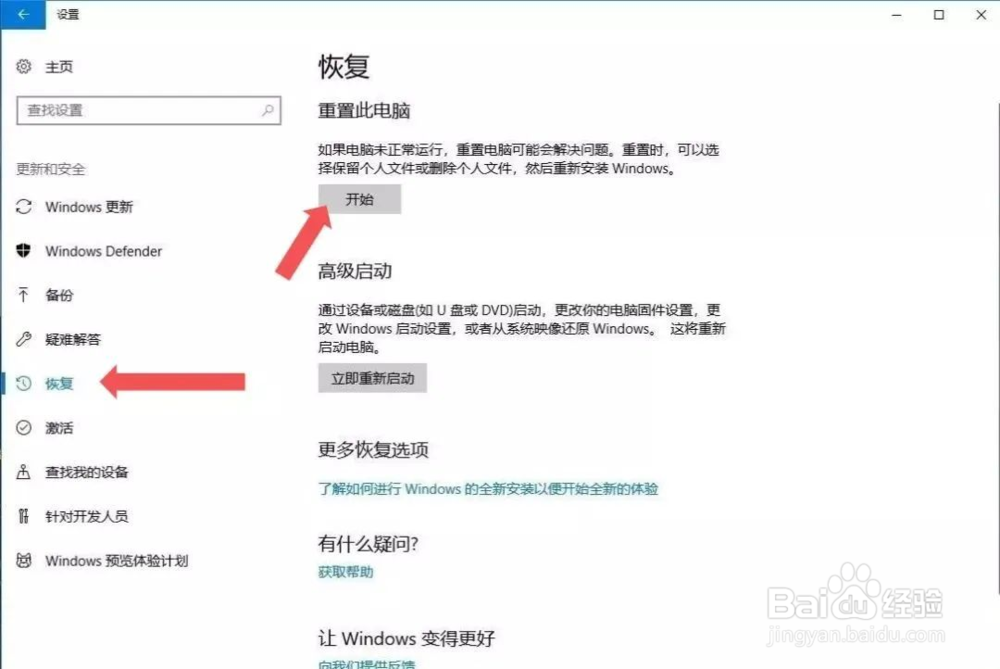
3、*注意
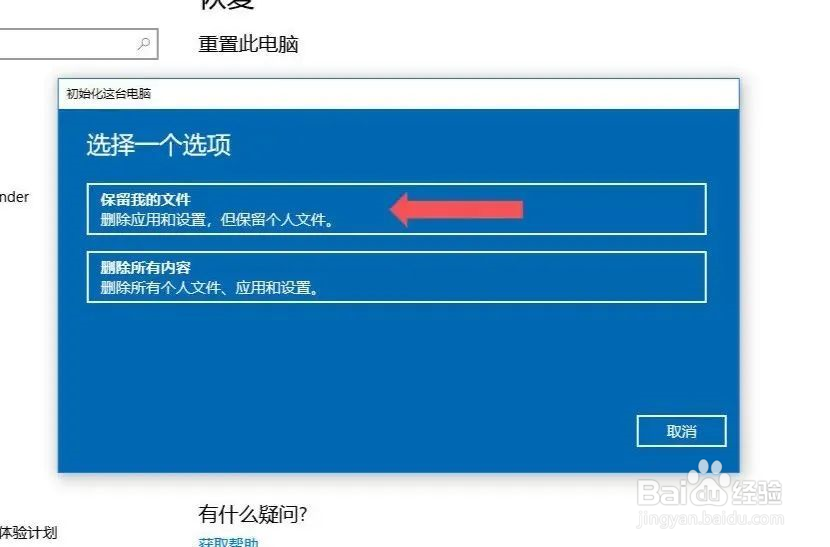
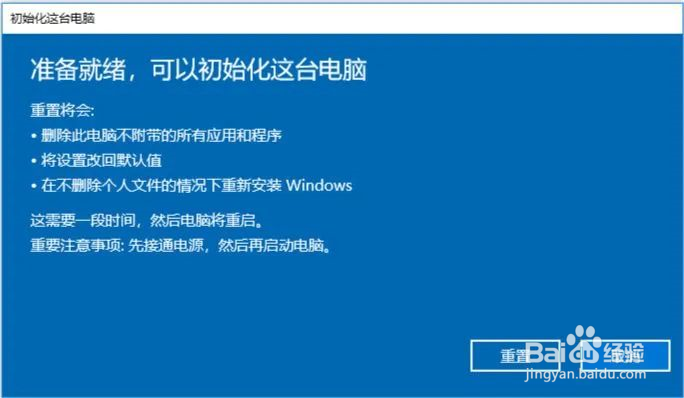
点击开始后这里的重置操作有两种选项:
选项一【保留我的文件】:这个是保留个人文央侮压件的重置操作,系统重置过程中会保留系统盘下的个人信息,比如炼物用户名、桌面内容、下载过的文件等。
选项二【撤欧删除所有内容】:就是删除系统内所有内容的重置,相当于重新安装电脑。
小伙伴们可以根据自己的实际情况选择系统重置类型。
1、选择保留我的文件。
2、系统出现提示将会删除你的应用,点击【下一步】
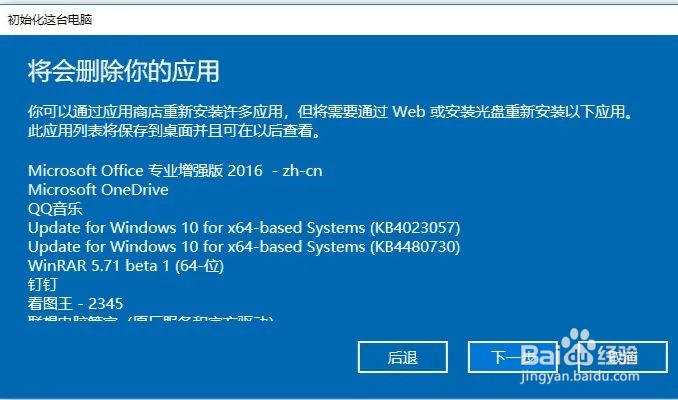
3、选择【重置】,等待系统自动配置即可。
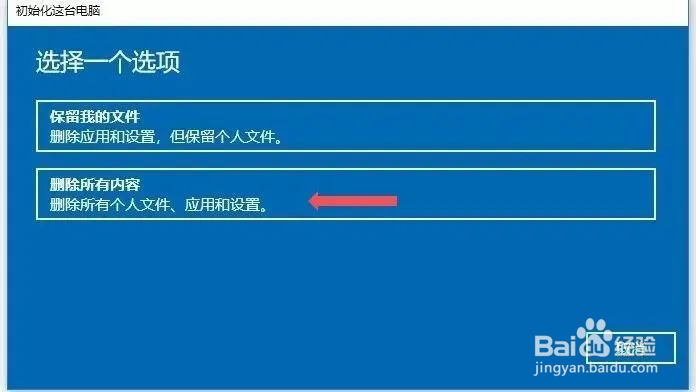
1、这一步是要选择删除的电脑驱动器,(就是我们常说的C盘、D盘等)
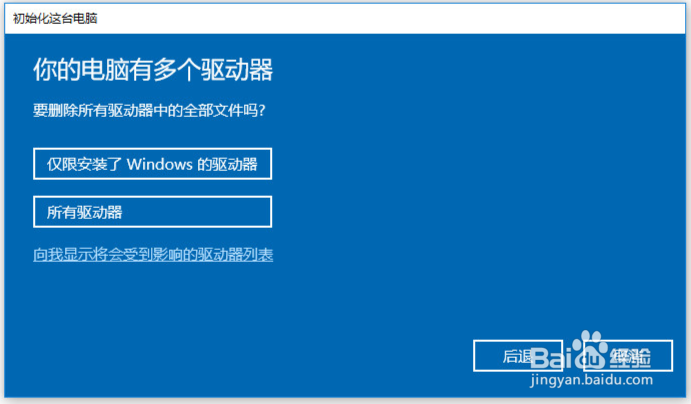
2、选择【仅限安装了Windows的驱动器】后,系统会再次进行清理确认。
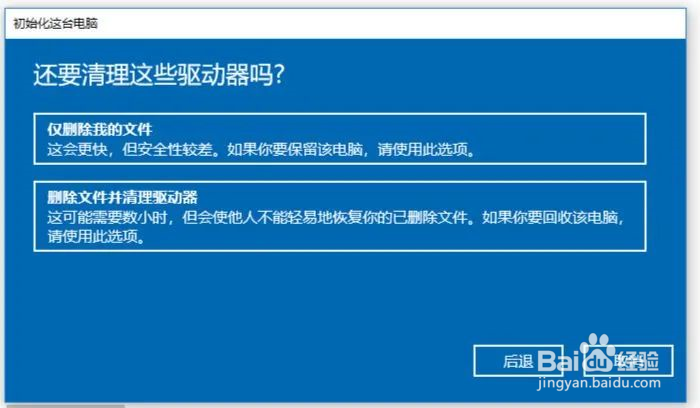
3、仅删除我的文件和删除文件并清理驱动器是有区别的!
仅删除我的文件:可以理解为快速格式化,主要清理C盘快速访问下的内容。
删除文件并清理驱动器:指的是清除所有分区的所有数据,使数据难以恢复。(如果不是将电脑转让他人担心数据泄露就没有必要选择这个选项。)
4、在这里我们选择【仅删除我的文件】,系统会提示电脑重置会删除的内容,如下图
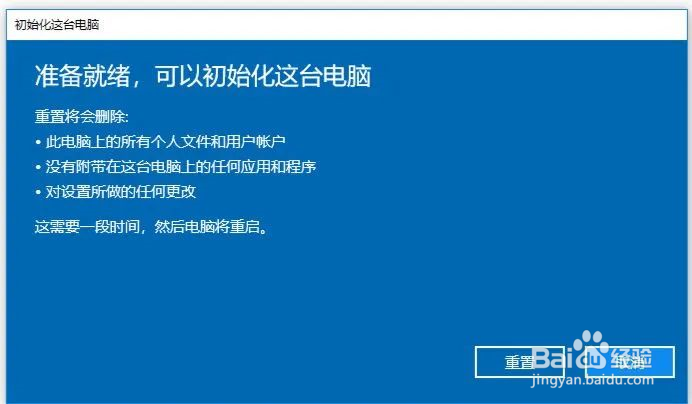
5、点击【重置】后,即可等待系统重置即可。