1、先用鼠标点击前景色的方框。
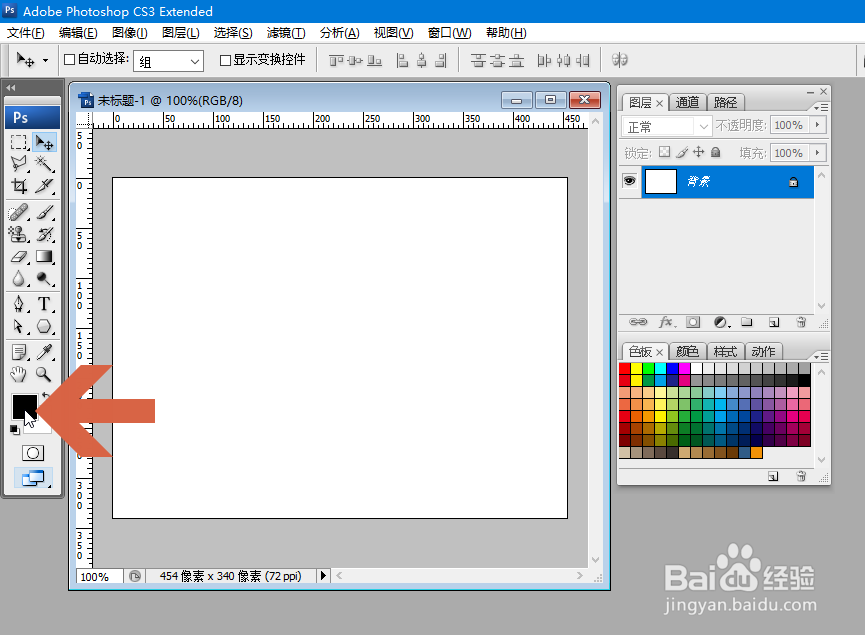
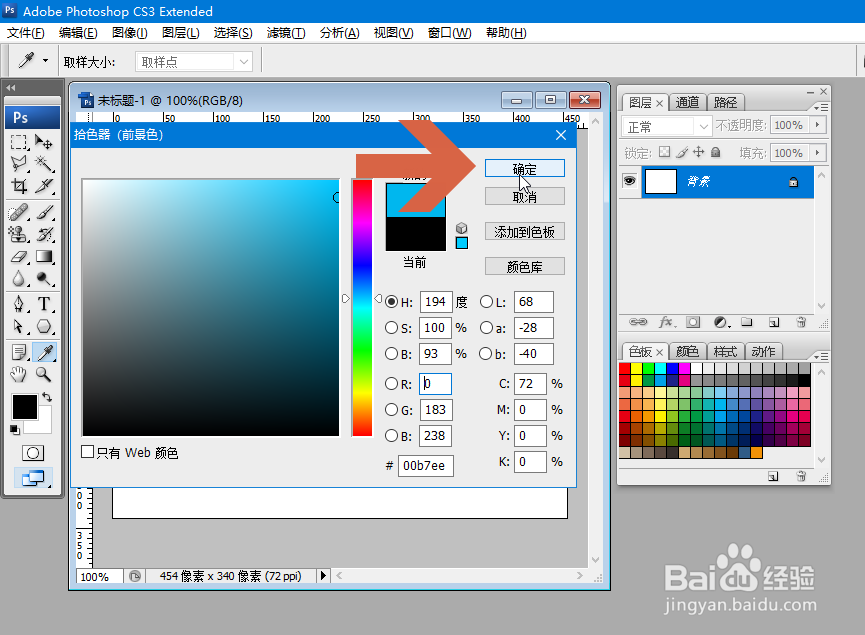
2、这时会弹出拾色器面板,而且鼠标指针会变成吸管的样式,在色板上选择一个蓝天的颜色,点击鼠标。

3、点击拾色器面板的确定按钮,前景色就会变成蓝色。
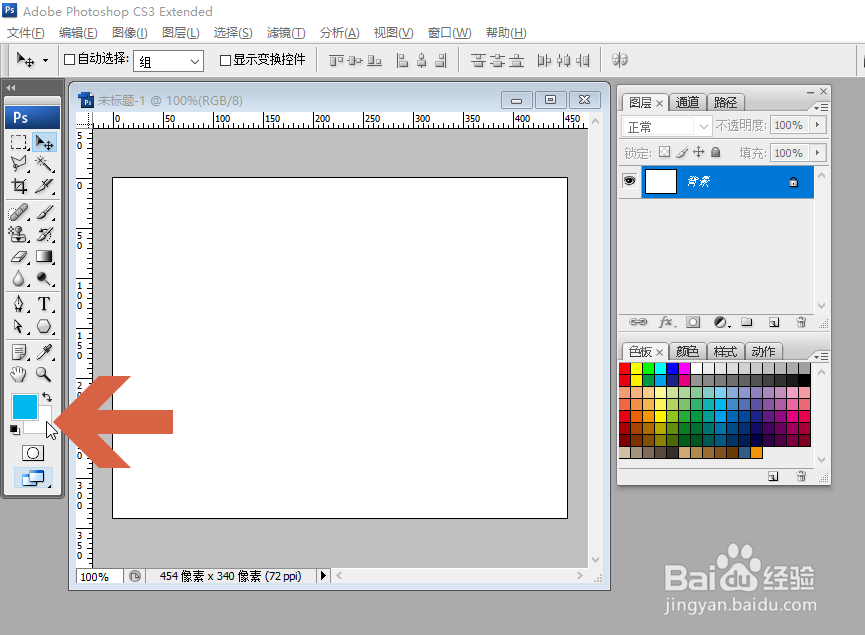
4、如果背景色不是白色,用相同的方法把背景色设置成白色。
5、点击Photoshop的滤镜菜单。

6、将鼠标指向滤镜菜单中的【渲染】。

7、点击渲染子菜单中的【云彩】选项。

8、这样,画布中就会出现蓝天白云的云彩效果了。反复点击渲染子菜单中的【云彩】选项可以呈现不同的云彩效果。

时间:2026-05-01 14:58:28
1、先用鼠标点击前景色的方框。
2、这时会弹出拾色器面板,而且鼠标指针会变成吸管的样式,在色板上选择一个蓝天的颜色,点击鼠标。
3、点击拾色器面板的确定按钮,前景色就会变成蓝色。
4、如果背景色不是白色,用相同的方法把背景色设置成白色。
5、点击Photoshop的滤镜菜单。
6、将鼠标指向滤镜菜单中的【渲染】。
7、点击渲染子菜单中的【云彩】选项。
8、这样,画布中就会出现蓝天白云的云彩效果了。反复点击渲染子菜单中的【云彩】选项可以呈现不同的云彩效果。
