LR通过径向滤镜来实现照片暗角的添加

 时间:2026-04-22 05:00:00

1、将要添加暗角的图片导入进Lightroom软件中。

LR通过径向滤镜来实现照片暗角的添加

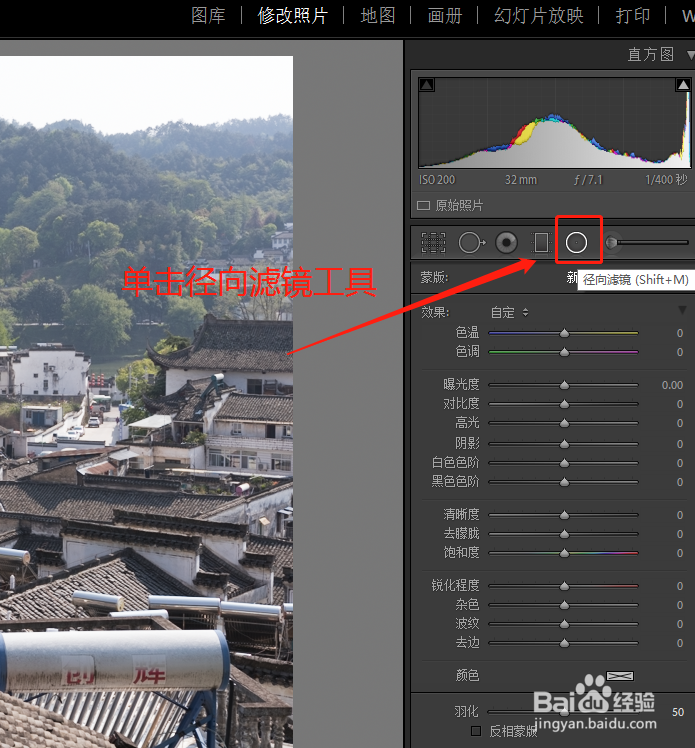
2、切换到修改照片界面,在修改照片界面下找到“径向滤镜”这个工具。

LR通过径向滤镜来实现照片暗角的添加

3、选择了径向滤镜之后,拖动鼠标左键,在图片的中间画出一个径向的圆圈出来。

LR通过径向滤镜来实现照片暗角的添加

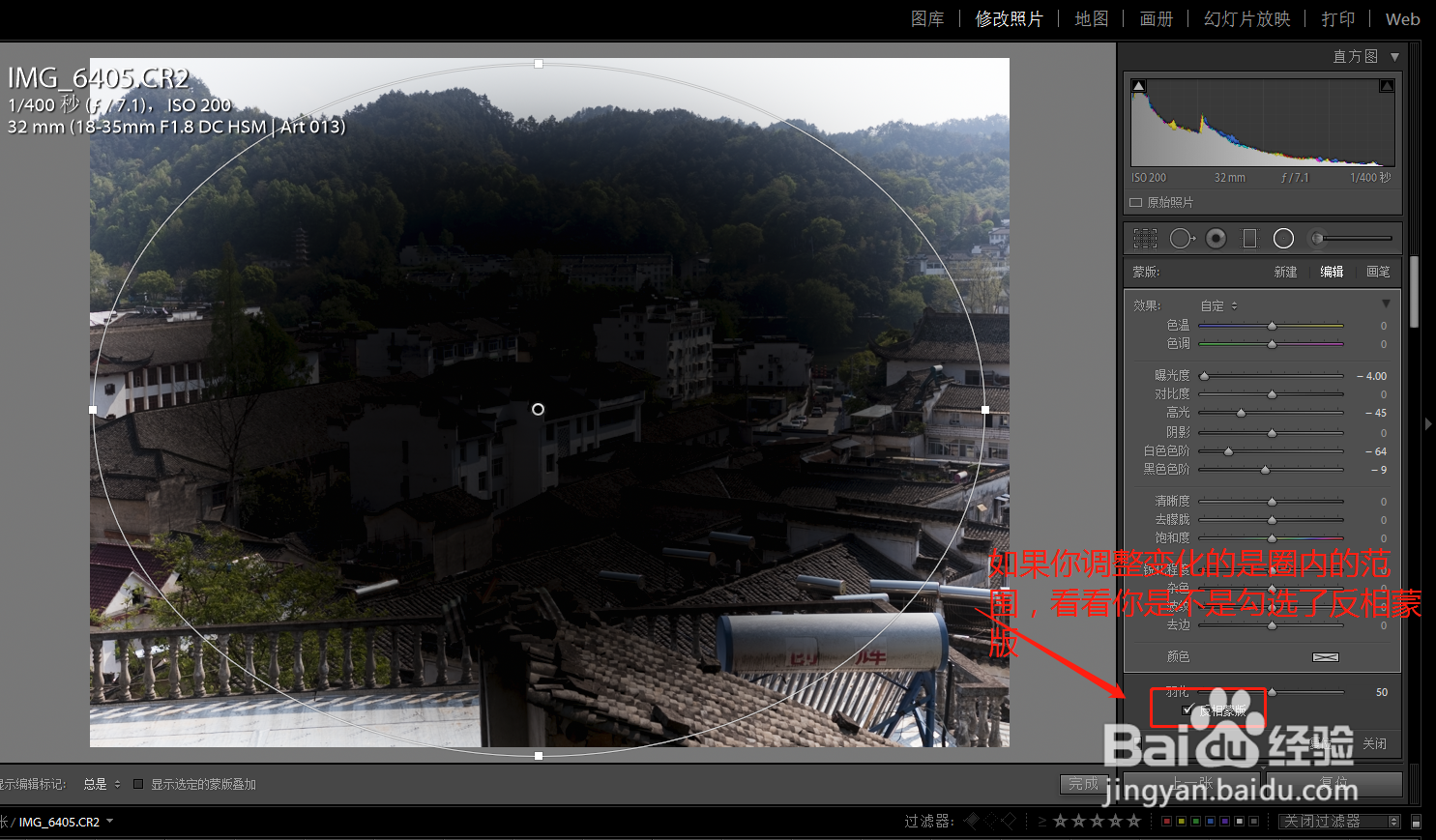
4、然后我们在径向滤镜下调整图片的曝光度,高光、阴影等一些参数,将其往下压,这样我们就可以看到照片的周围被添加暗角。

LR通过径向滤镜来实现照片暗角的添加

5、如果你想调整暗角的范围,我们可以通过照片径向圆圈周围的四个点来调整圆圈的大小,从而来改变暗角的范围大小。

LR通过径向滤镜来实现照片暗角的添加

6、这里还要提醒一下大家,如果你发现你调整的时候变暗的是圆圈内的区域,你需要将“反相蒙版”勾选去掉即可。
LR通过径向滤镜来实现照片暗角的添加

  • PR怎么让对象从边缘滑入镜头?
  • Pr2019如何逐渐旋转视频
  • pr效果控件怎么调出来
  • PR中如何生成闪电效果?
  • pr怎样做红圈标记
  • 热门搜索
    科学手抄报图片大全 关于劳动节的手抄报 厉行节约反对浪费手抄报内容 手抄报中秋节 热爱祖国的手抄报 重阳节手抄报图片 好书推荐手抄报 新年手抄报图片 畅想2035年手抄报内容 有关汉字的手抄报