在Word中创建渐变燕尾形的方法

 时间:2026-04-23 03:50:29

1、打开word2007,进入其主界面中;

在Word中创建渐变燕尾形的方法

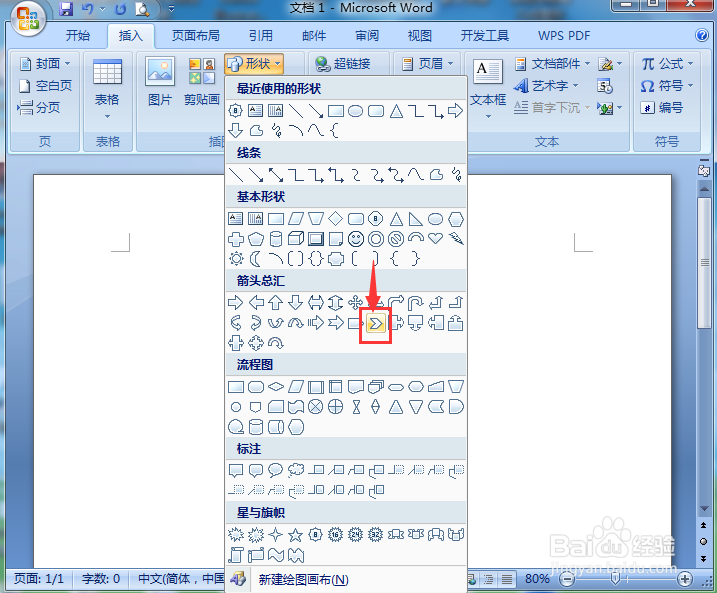
2、点击插入,在工具栏中点击形状;

在Word中创建渐变燕尾形的方法

3、在箭头总汇中点击燕尾形;

在Word中创建渐变燕尾形的方法

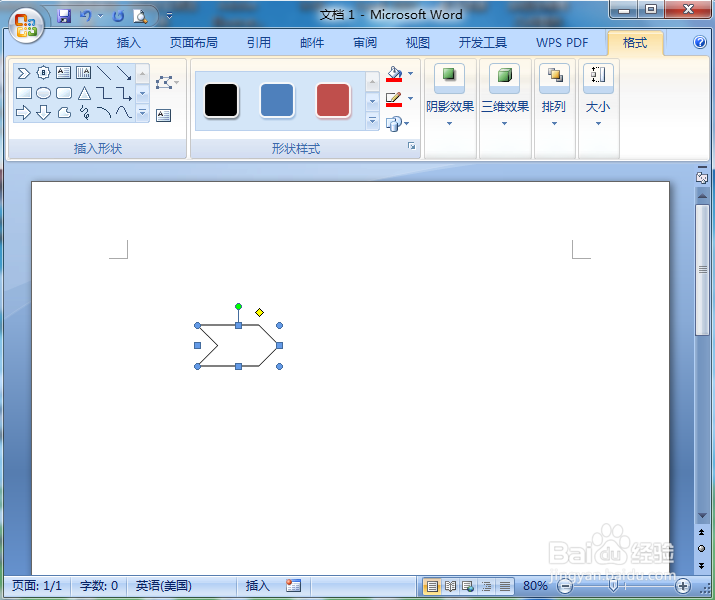
4、在编辑区中单击鼠标左键,出现一个燕尾形箭头;

在Word中创建渐变燕尾形的方法

5、用鼠标拖动右下角的圆形,调整好燕尾形的大小;

在Word中创建渐变燕尾形的方法

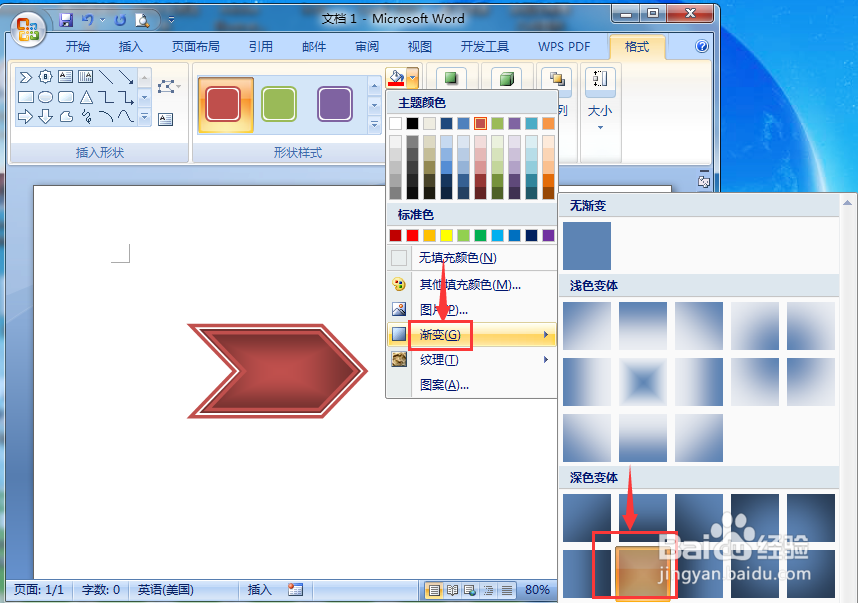
6、在形状样式中点击添加一种样式;

在Word中创建渐变燕尾形的方法

7、点击填充,选择渐变,添加一种需要的样式;

在Word中创建渐变燕尾形的方法

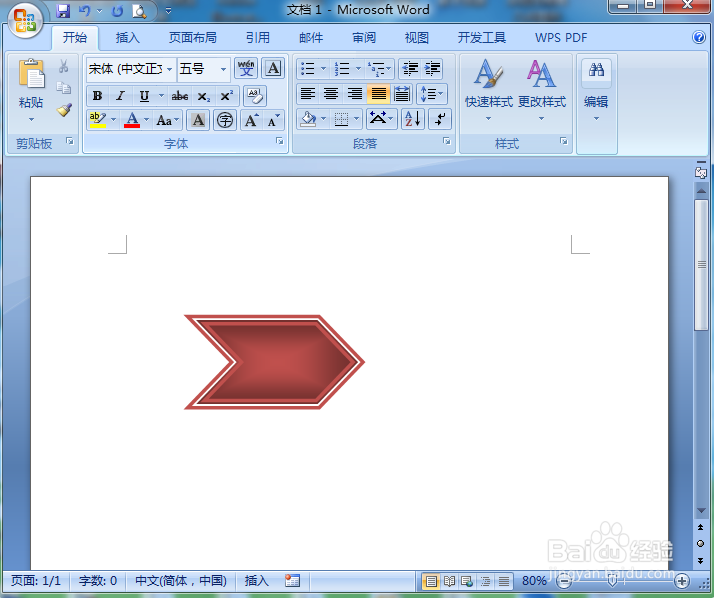
8、我们就在word中创建好了一个渐变燕尾形。

在Word中创建渐变燕尾形的方法

1、打开word,点击插入,选择形状工具;

2、在箭头总汇中点击燕尾形;

3、在编辑区中单击鼠标左键,出现一个燕尾形;

4、调整好燕尾形箭头的大小、形状样式和渐变填充色。

  • 燕尾蝶的简笔画
  • 怎样在word中创建蓝色渐变填充的圆柱体?
  • 在word中创建梯形的方法
  • 如何在ae中创建渐变背景
  • 在word中创建竖卷形的方法
  • 热门搜索
    幸福班级手抄报 语文手抄报大全 关于创文的手抄报 绿色手抄报内容 手抄报版面设计图花 抗美援朝70周年手抄报 节约用电手抄报内容 祖国发展我成长手抄报 快乐阅读手抄报内容 我是环保小卫士手抄报