1、首先找到自己想要添加书签的word文档,如下图所示。

2、然后打开你想要添加的文本,如下图所示。

3、接着点击上方菜单栏上的【插入】选项,如下图所示。

4、然后点击【插入】下的【书签】选项,如下图所示。

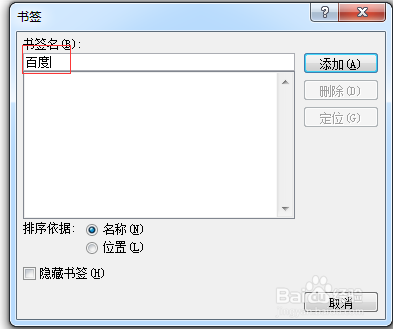
5、接着在弹出的窗口中【书签名】的输入框中输入你想要添加的书签的名字,如下图所示。
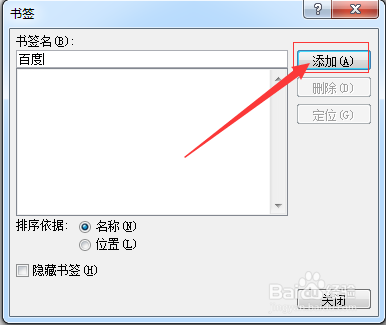
6、然后再点击【添加】按钮,完成书签的添加,如下图所示。
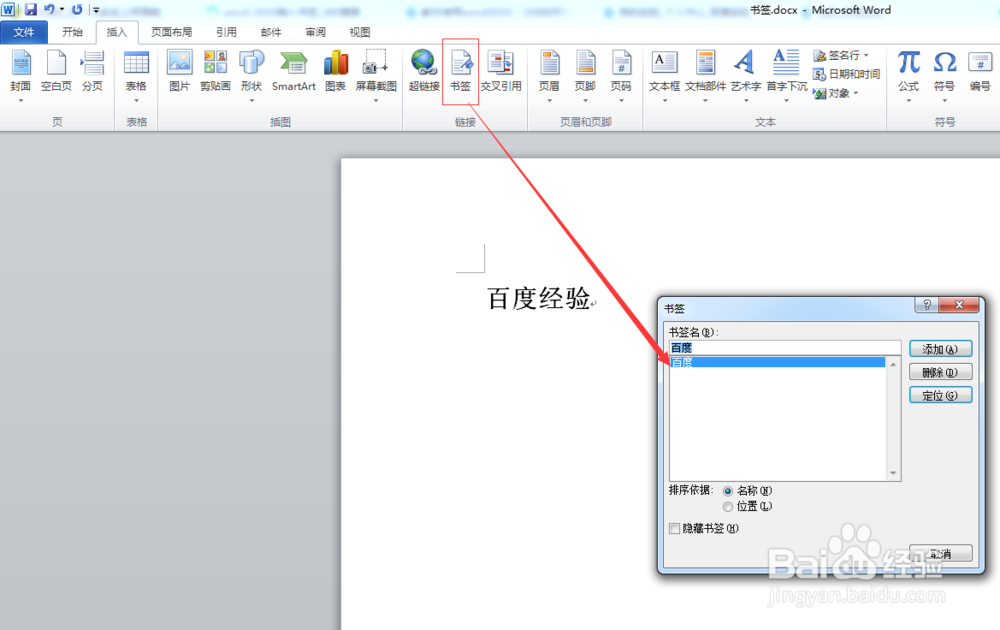
7、最后我们再次点击【插入】下的【书签】,我们可以看到我们已经添加成功一个书签了,如下图所示。
时间:2026-04-22 00:51:07
1、首先找到自己想要添加书签的word文档,如下图所示。
2、然后打开你想要添加的文本,如下图所示。
3、接着点击上方菜单栏上的【插入】选项,如下图所示。
4、然后点击【插入】下的【书签】选项,如下图所示。
5、接着在弹出的窗口中【书签名】的输入框中输入你想要添加的书签的名字,如下图所示。
6、然后再点击【添加】按钮,完成书签的添加,如下图所示。
7、最后我们再次点击【插入】下的【书签】,我们可以看到我们已经添加成功一个书签了,如下图所示。
