Eclipse如何新建第一个Java程序

 时间:2026-04-22 10:38:13

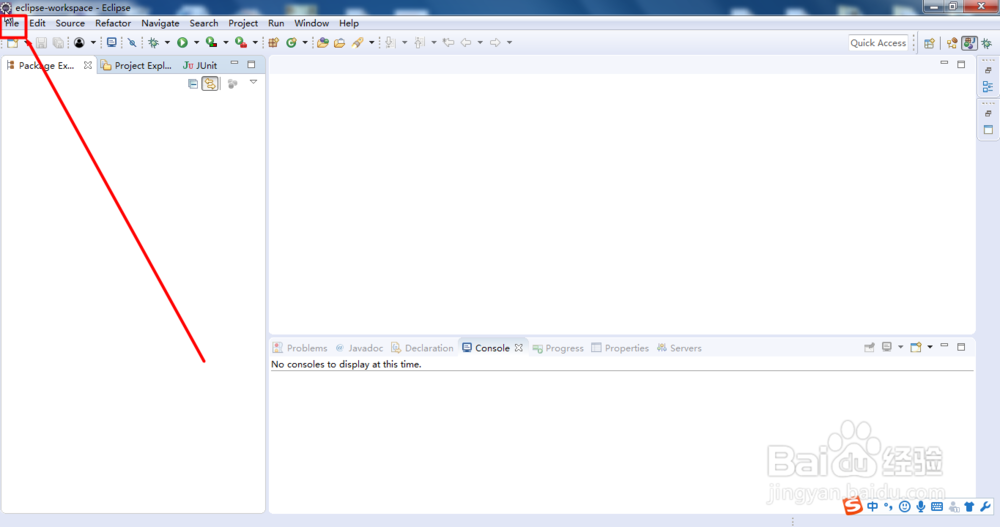
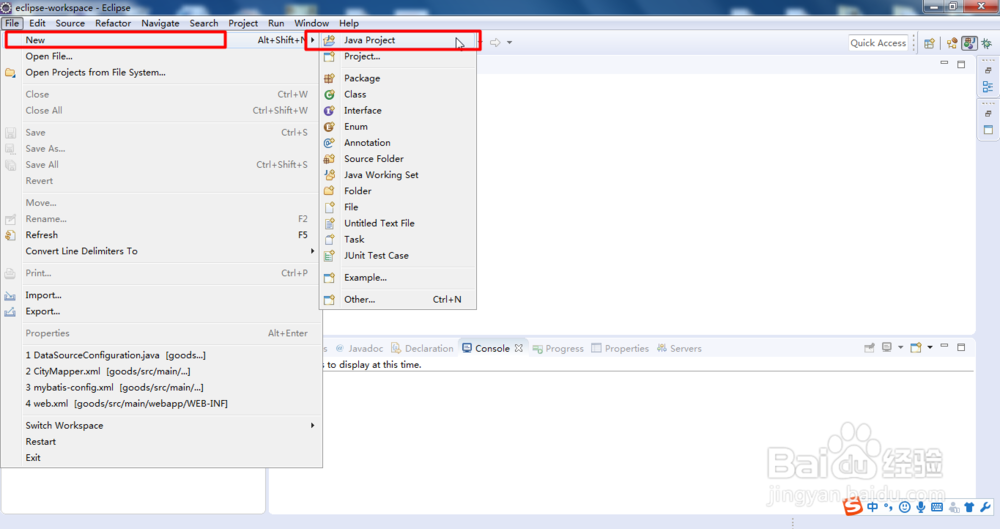
1、打开Eclipse软件,点击File菜单,如图所示:
Eclipse如何新建第一个Java程序

2、移动鼠标New--->Java Project,再点击Next按钮,如图所示:
Eclipse如何新建第一个Java程序

3、然后在Project name输入框中输入项目名,点击Next按钮,如图所示:

Eclipse如何新建第一个Java程序

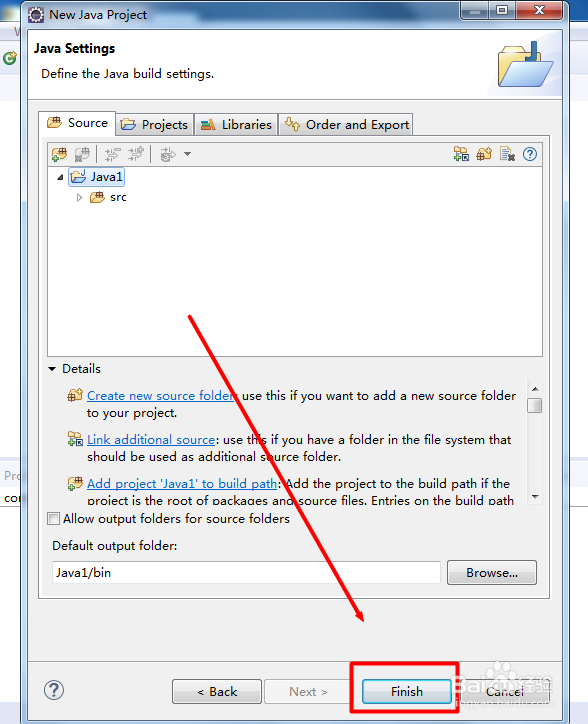
4、继续点击Finish完成按钮,如图所示:

Eclipse如何新建第一个Java程序

5、第一个Java项目已经创建好了,如图所示:

Eclipse如何新建第一个Java程序

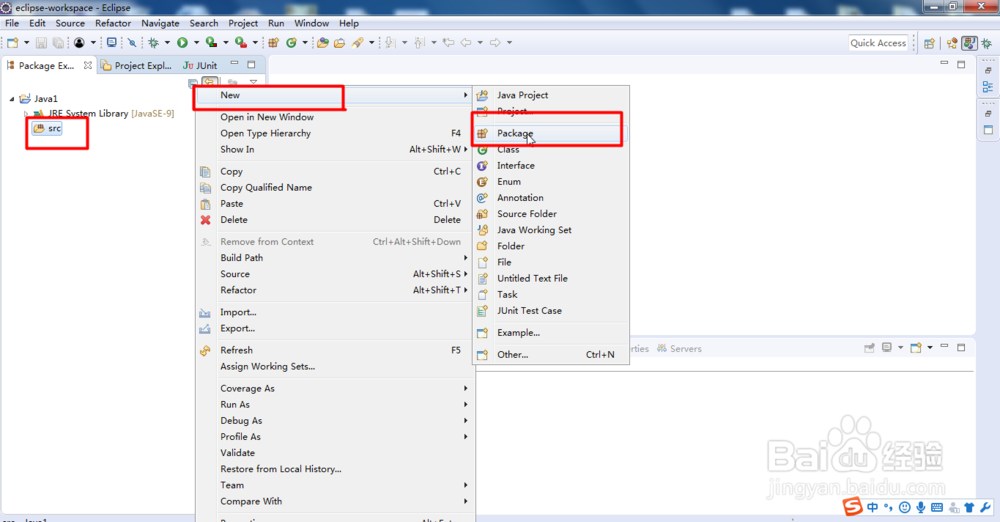
6、选中src鼠标右击,New--->Package,新建一个包,如图所示:
Eclipse如何新建第一个Java程序

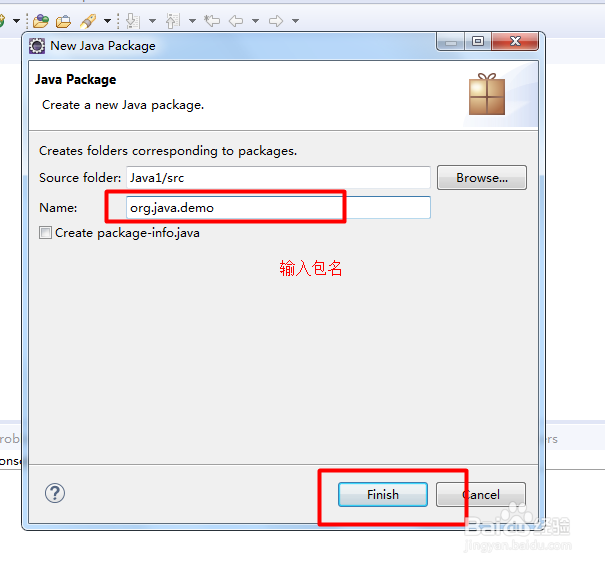
7、输入包名,例如:org.java.demo,再点击Finish按钮,如图所示:
Eclipse如何新建第一个Java程序

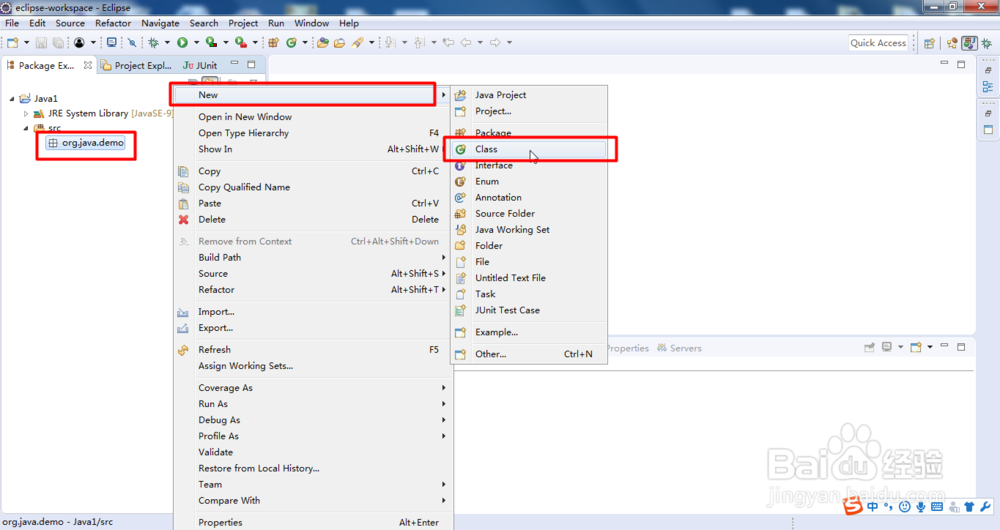
8、然后选中包右击new--->Class,新建一个类,如图所示:

Eclipse如何新建第一个Java程序

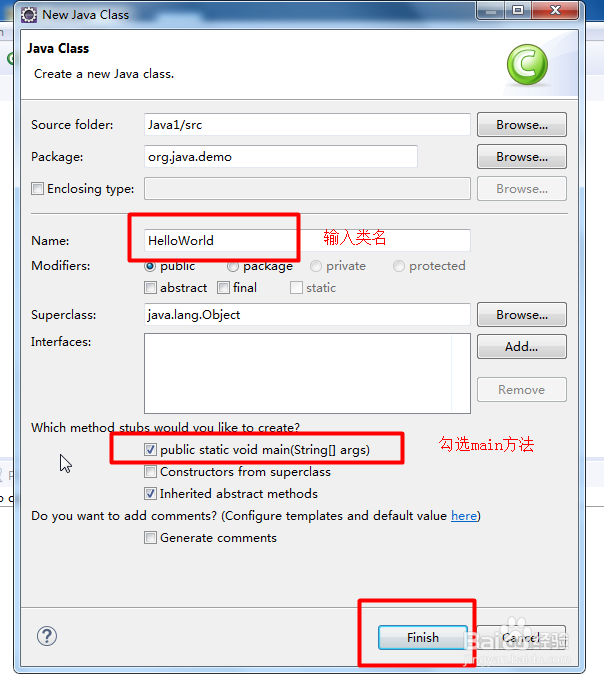
9、输入新建类的名称:例如HelloWorld,勾选Main方法入口,再点击Finish按钮,

如图所示:
Eclipse如何新建第一个Java程序

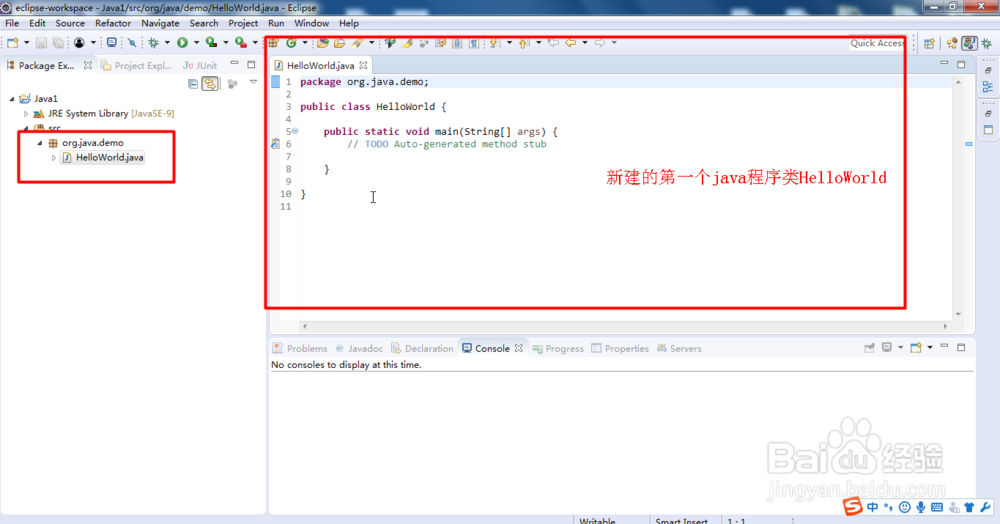
10、新建的类已经完成,如图所示:

Eclipse如何新建第一个Java程序

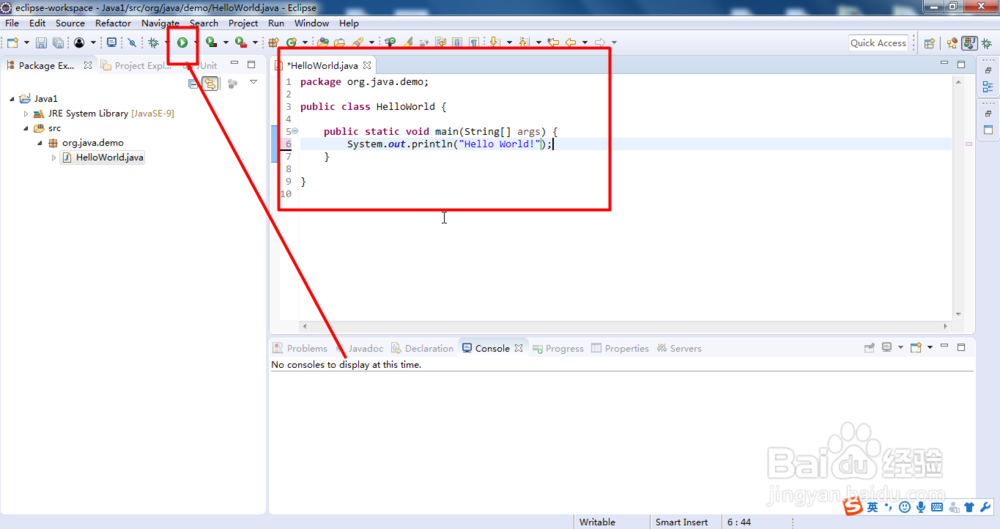
11、在类中编写第一个程序:Hello World!,然后点击run运行按钮,如图所示:
Eclipse如何新建第一个Java程序

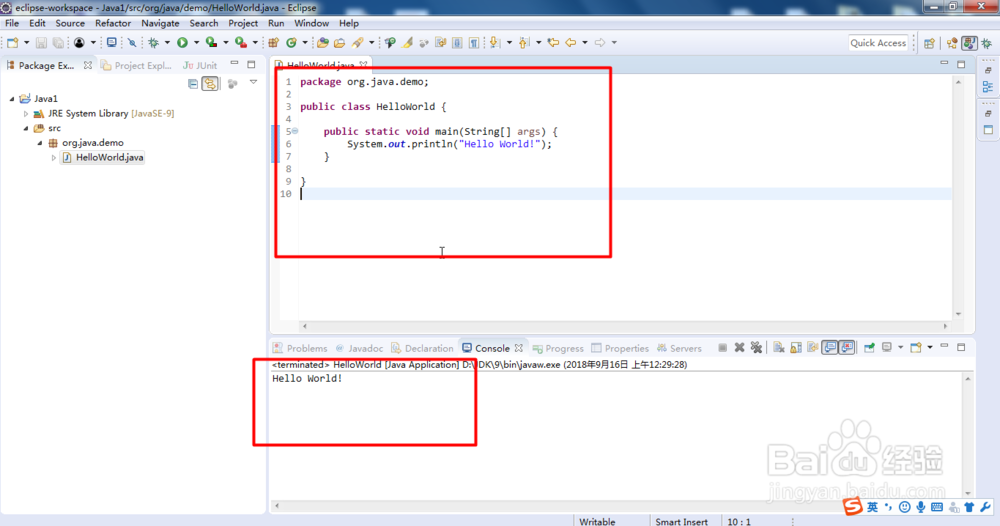
12、可以在下面的输出控制台看到输出结果:Hello World!,如图所示:
Eclipse如何新建第一个Java程序

  • javascript中如何使用nextSibling 属性?
  • Python教程:[42]pywin32下载安装方法
  • Project 2013如何新建一个项目
  • java如何删除动态数组中的所有元素?
  • SQL Server如何用sql给表增加列
  • 热门搜索
    小学生清明节的手抄报 手抄报模板图片 语文手抄报三年级 三年级手抄报怎么写 名人名言手抄报图片 关于菊花的手抄报 对联手抄报 我的家手抄报 三年级的手抄报 关于孔子的手抄报