Office Word2010表格中怎么计算平均分

 时间:2024-10-12 14:14:03

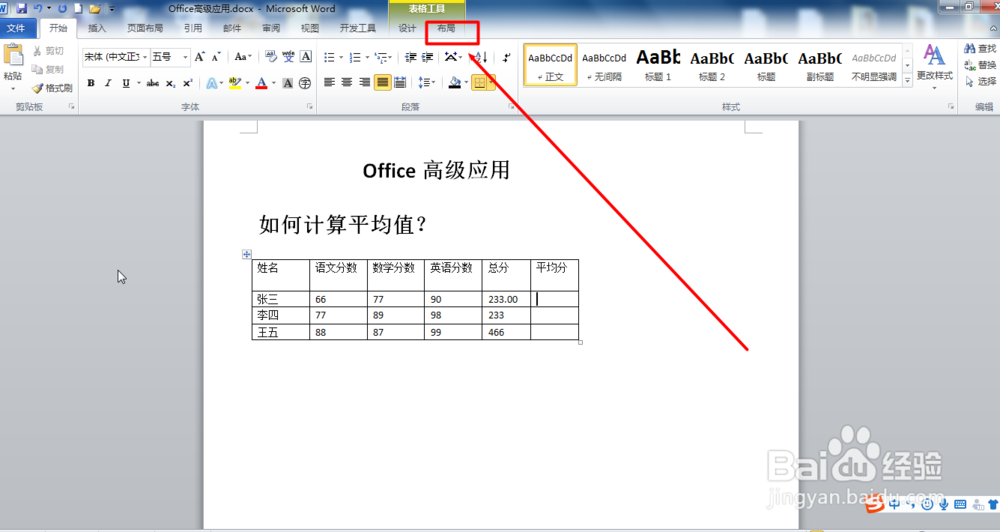
1、打开Office Word文档,输入表格数据,然后点击菜单栏中的布局菜单,如图所示:
Office Word2010表格中怎么计算平均分

2、鼠标光标停留在需要计算平均分的单元格中,然后点击公式菜单,如图所示:

Office Word2010表格中怎么计算平均分

3、点击之后,可以看到弹出的公式对话框,然后点击函数下拉列表,如图所示:

Office Word2010表格中怎么计算平均分

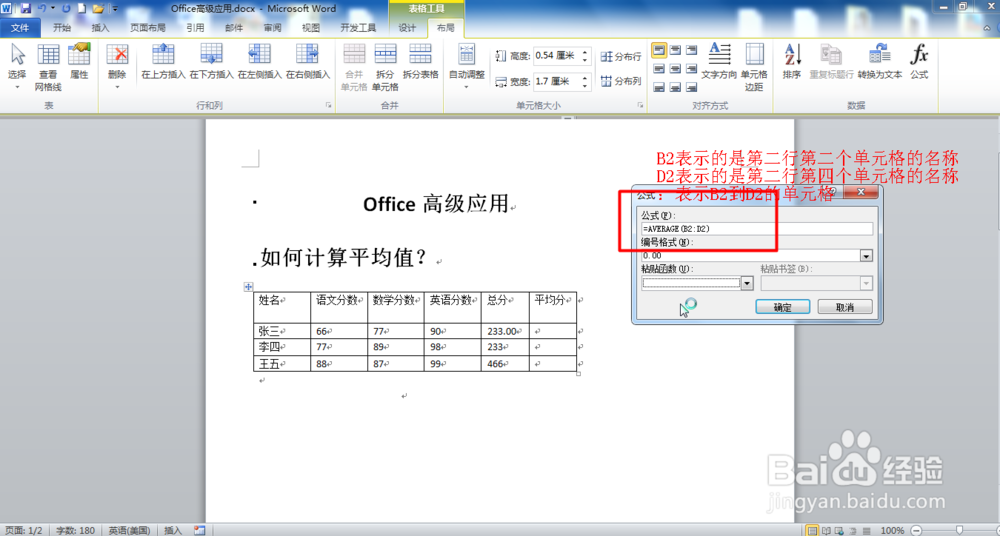
4、选中=AVERAGE猾诮沓靥(),在括号中输入:B2:D2,表示计算第二行的第二个单元格到第四个单元格总和的平均分,如图所示:

Office Word2010表格中怎么计算平均分

5、在括号中输入B2:D2之后,如图所示:

Office Word2010表格中怎么计算平均分

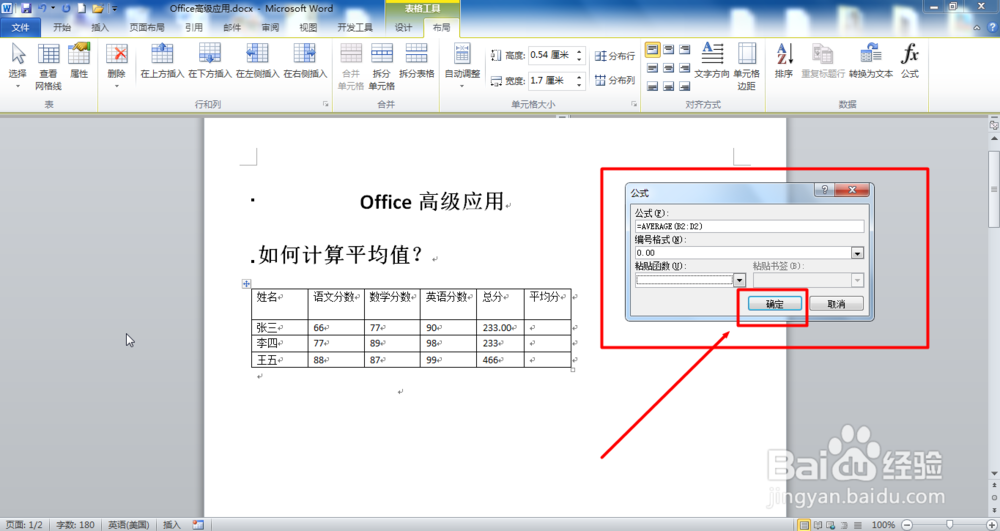
6、然后点击确定按钮,如图所示:

Office Word2010表格中怎么计算平均分

7、点击确定按钮之后,可以看到该单元格中计算出平均分数据。如图所示:

Office Word2010表格中怎么计算平均分
  • 2010Word表格中如何计算平均分?
  • excel文档中的数据如何用堆积棱锥图来表示
  • word平均分公式怎么用
  • Excel怎么设置表格中的数字是货币样式
  • 按性别进行升序排序
  • 热门搜索
    英语手抄报 消防手抄报简单又漂亮 小学生手抄报图片大全 廉洁手抄报 关于科技的手抄报 中国传统文化手抄报 手抄报版面设计图大全 庆六一儿童节手抄报 禁毒手抄报 防溺水手抄报大全图片