用PS如何制作具有画布肌理效果的图片

 时间:2024-10-22 14:48:32

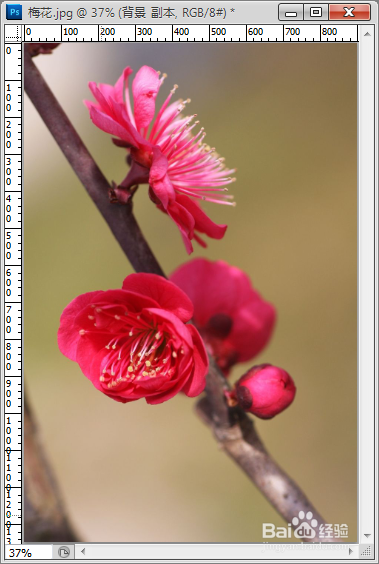
1、打开一张要处理的素材图片,这里以梅花为例。复制得到副本层,隐藏背景层备用。

用PS如何制作具有画布肌理效果的图片

2、点击菜单栏:滤镜→艺咀钯溘噻术效果→干笔画。在弹出的对话框中设定合适的参数值,这里将画笔大小设为6,画笔细节设为7,纹理设为2,得到如下效果的图片,可以看到此时图片看起来像一副画了。

用PS如何制作具有画布肌理效果的图片用PS如何制作具有画布肌理效果的图片

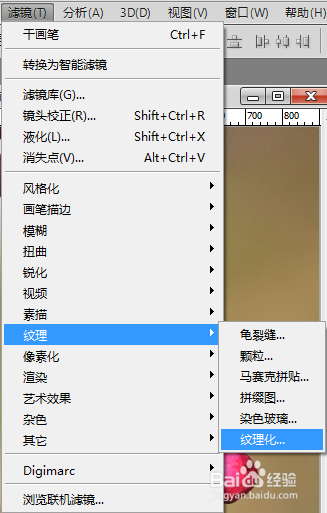
3、再对副本层执行“滤镜→纹理→纹理化”命令。为了让图片产生画布肌理的感觉。

用PS如何制作具有画布肌理效果的图片

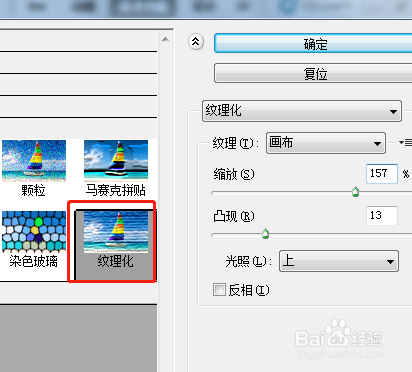
4、在弹出的对话框中,根据预览效果来调节参数值。纹理选择“画布”,光照选择“上”。缩放百分比是调节画布密度的,这里设为157%,凸现值的大小是为了图片呈现不同效果的画布肌理感,这里设为13。
用PS如何制作具有画布肌理效果的图片

5、最终,具有画布肌理效果的图片就制作完成了。

用PS如何制作具有画布肌理效果的图片
  • coreldraw如何微调矩形框或者其他形状边框
  • CDR双色字效果制作
  • CDR怎么制作立体字?
  • CorelDRAW怎么制作动感模糊的效果?
  • CDR怎么用网格图
  • 热门搜索
    创文手抄报 关于科普的手抄报 英语手抄报版面设计 五一手抄报内容 清明节的手抄报怎么画 老师您辛苦了手抄报 国庆节手抄报清楚文字 清明节手抄报简单漂亮 鼠年手抄报图片大全 家乡美手抄报