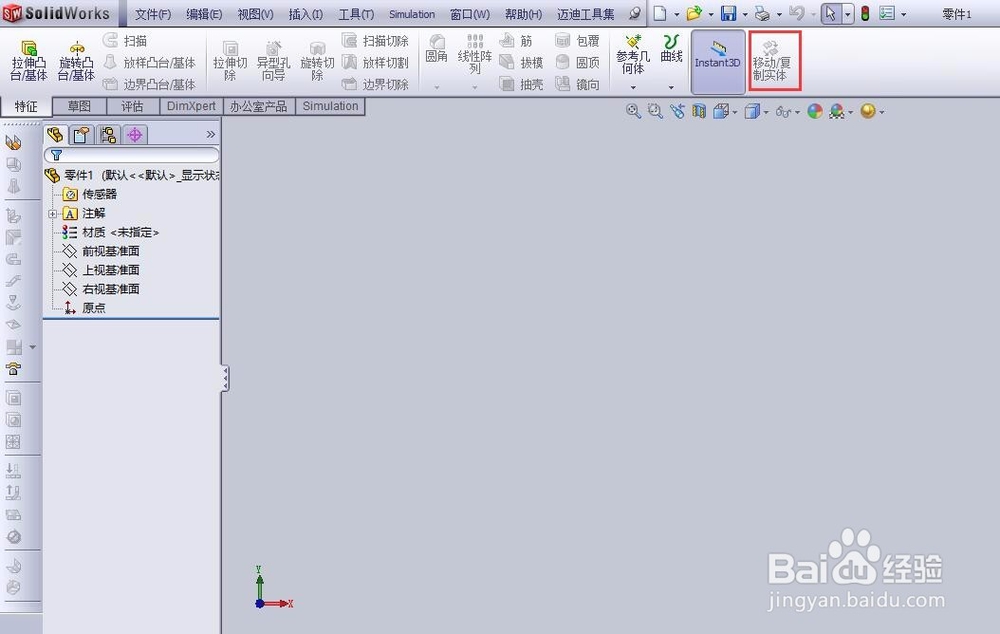
1、新建零件,调出钣金工具,放在左边(也可根据自己习惯放位置)
2、画一个平面草图

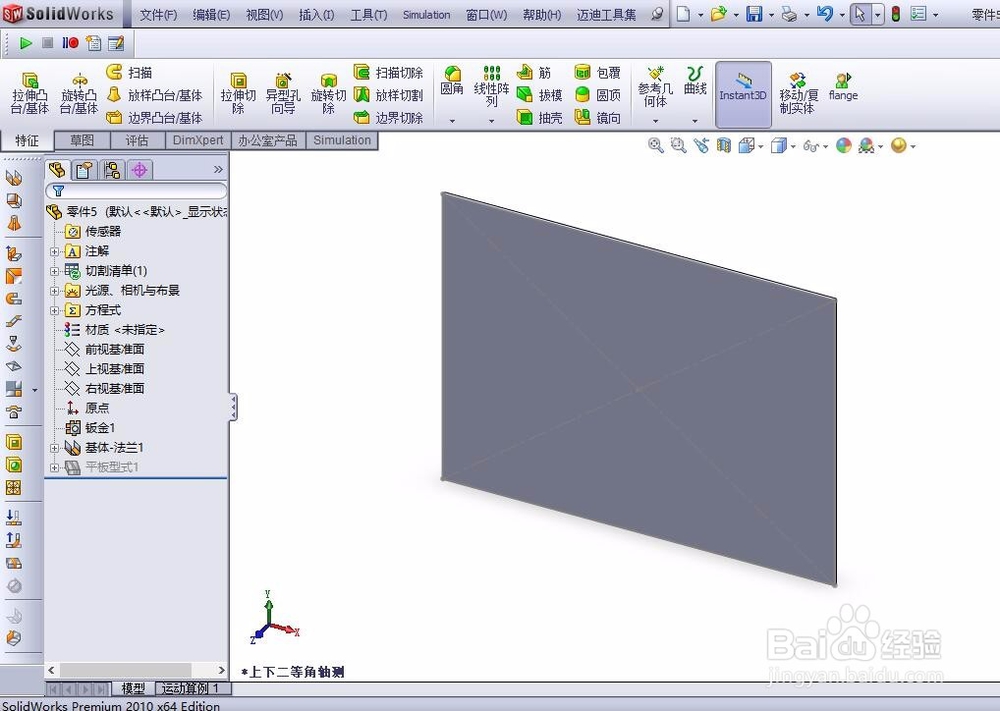
3、点击钣金工具的第一个图标--基本法兰/薄片,看左边参数,壁厚2mm,折弯扣除3.5mm,确定

4、点击钣金工具的--边线法兰,选择四边各一根直线,边线法兰长度设置50mm,发蓝位置在材料内,确定
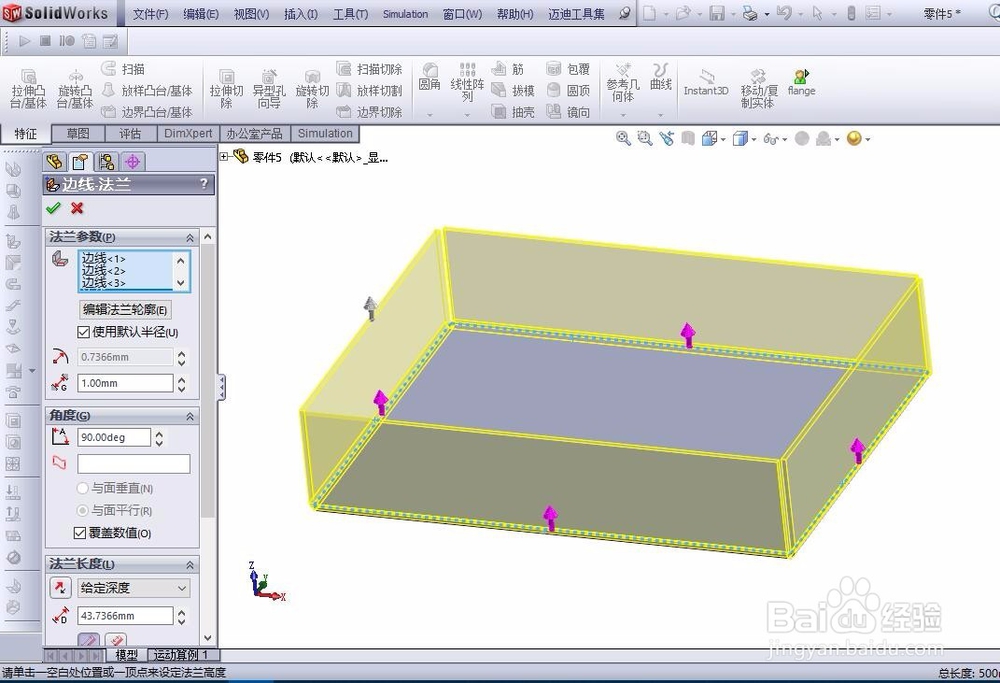


5、重复第四步,选择四条边线,继续生成折边,完成


时间:2026-04-23 09:11:49
1、新建零件,调出钣金工具,放在左边(也可根据自己习惯放位置)
2、画一个平面草图
3、点击钣金工具的第一个图标--基本法兰/薄片,看左边参数,壁厚2mm,折弯扣除3.5mm,确定
4、点击钣金工具的--边线法兰,选择四边各一根直线,边线法兰长度设置50mm,发蓝位置在材料内,确定
5、重复第四步,选择四条边线,继续生成折边,完成
