1、首先创建一个图层,然后点击直排文字工具

2、然后输入“冬至”两个字,调整大小和位置,以及文字的样式
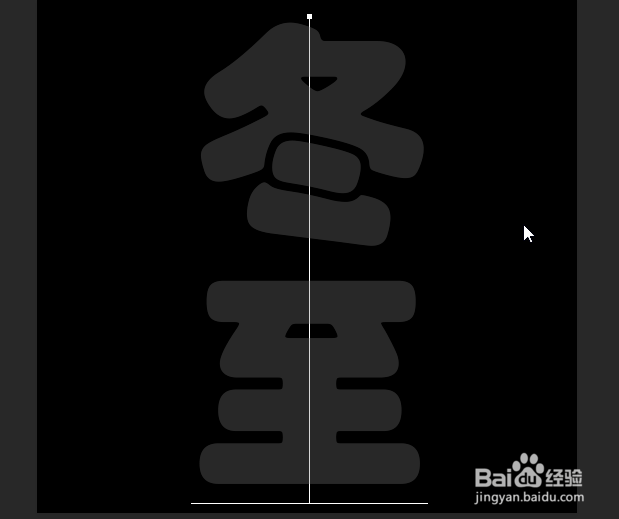
3、然后右键文字层选择栅格化文字

4、接着点击选择-修改-收缩
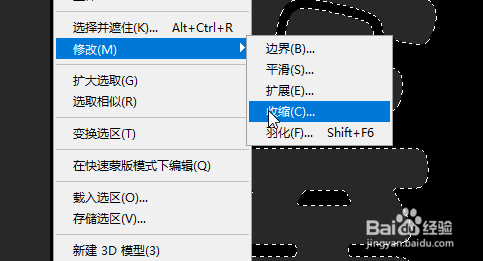
5、然后收缩量选择为2,点击确定

6、然后将一张有冬至效果的图片拖动到这里

7、然后右键选择该效果图片选择创建剪贴蒙版

8、最后就可以看到效果

时间:2026-04-25 16:27:46
1、首先创建一个图层,然后点击直排文字工具
2、然后输入“冬至”两个字,调整大小和位置,以及文字的样式
3、然后右键文字层选择栅格化文字
4、接着点击选择-修改-收缩
5、然后收缩量选择为2,点击确定
6、然后将一张有冬至效果的图片拖动到这里
7、然后右键选择该效果图片选择创建剪贴蒙版
8、最后就可以看到效果
