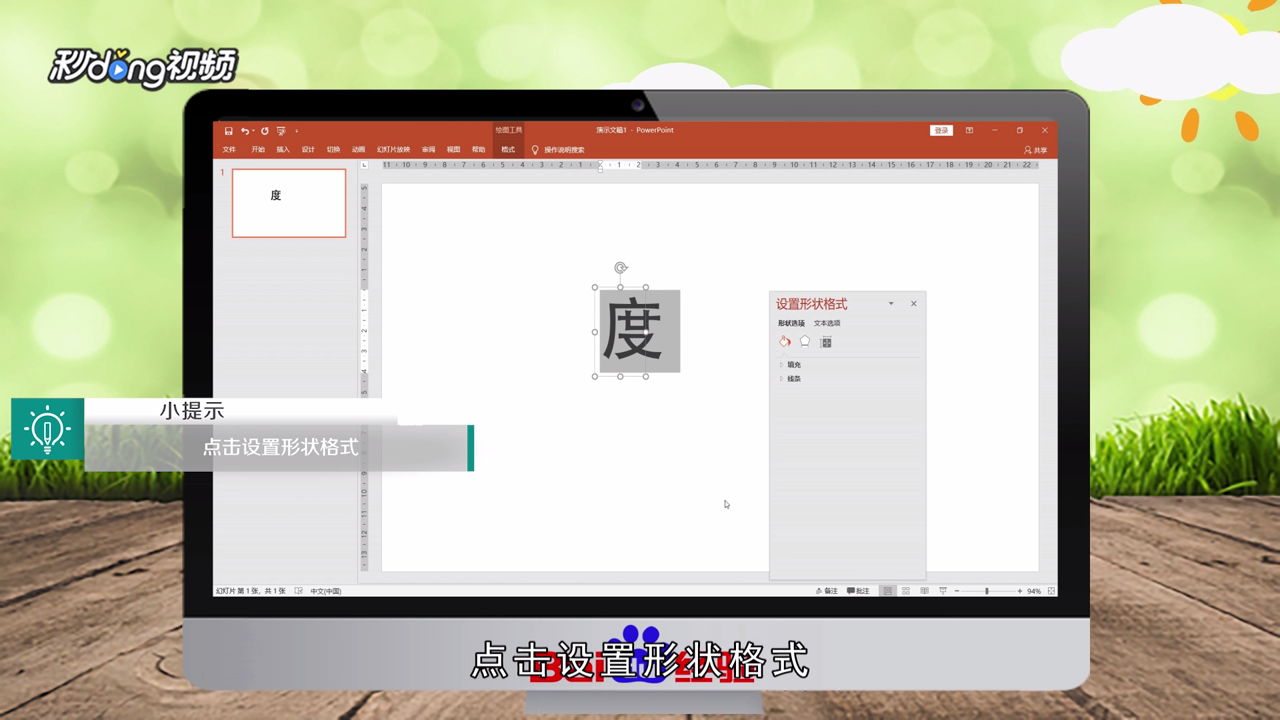
1、点击顶部菜单栏中的“插入”,点击“文本框”,插入一个文本框后,输入所需文字,左击选中文字后,更改所需大小和字体,右击文字,点击“设置形状格式”,点击“文本选项”,点击“文本填充”,选择“渐变填充”。
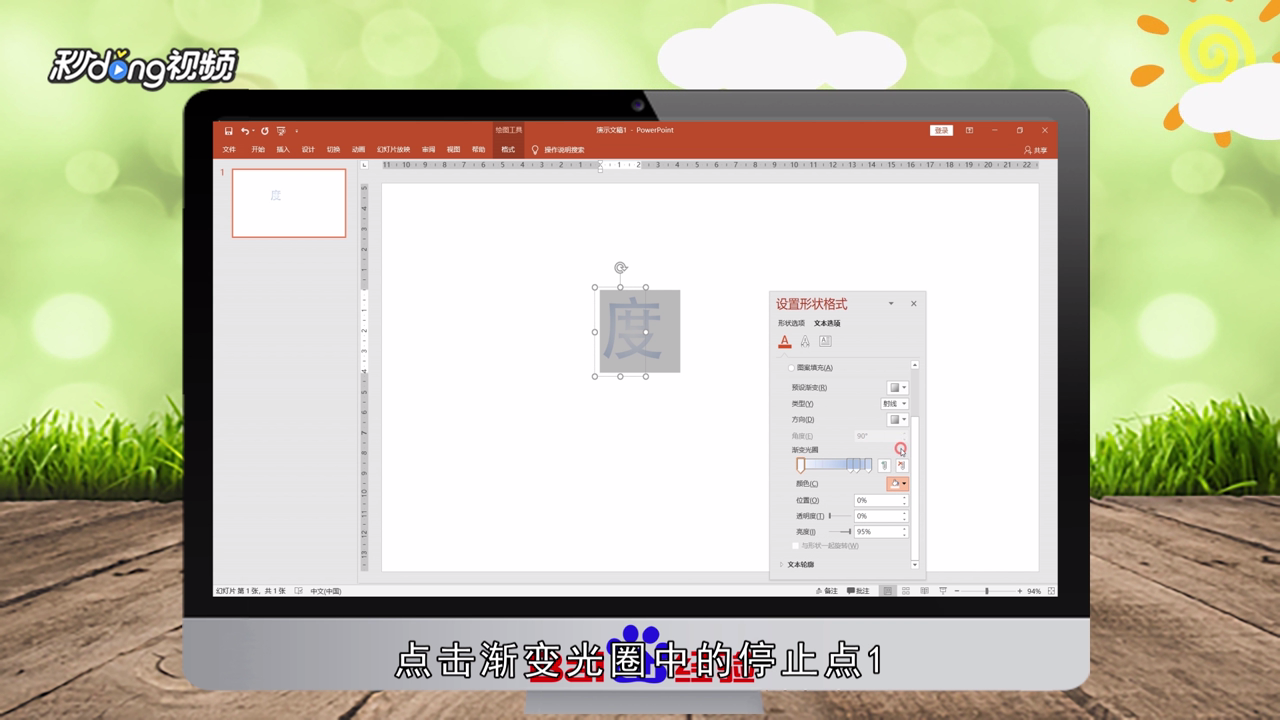
2、点击类型右边的“倒三角”,选择“射线”,点击方向右边的“倒三角”,选择“从中心”,下拉列表,点击渐变光圈中的“停止点1”,点击颜色设置为所需颜色,点击位置更改为“60%”,点击透明度更改为“100%”。
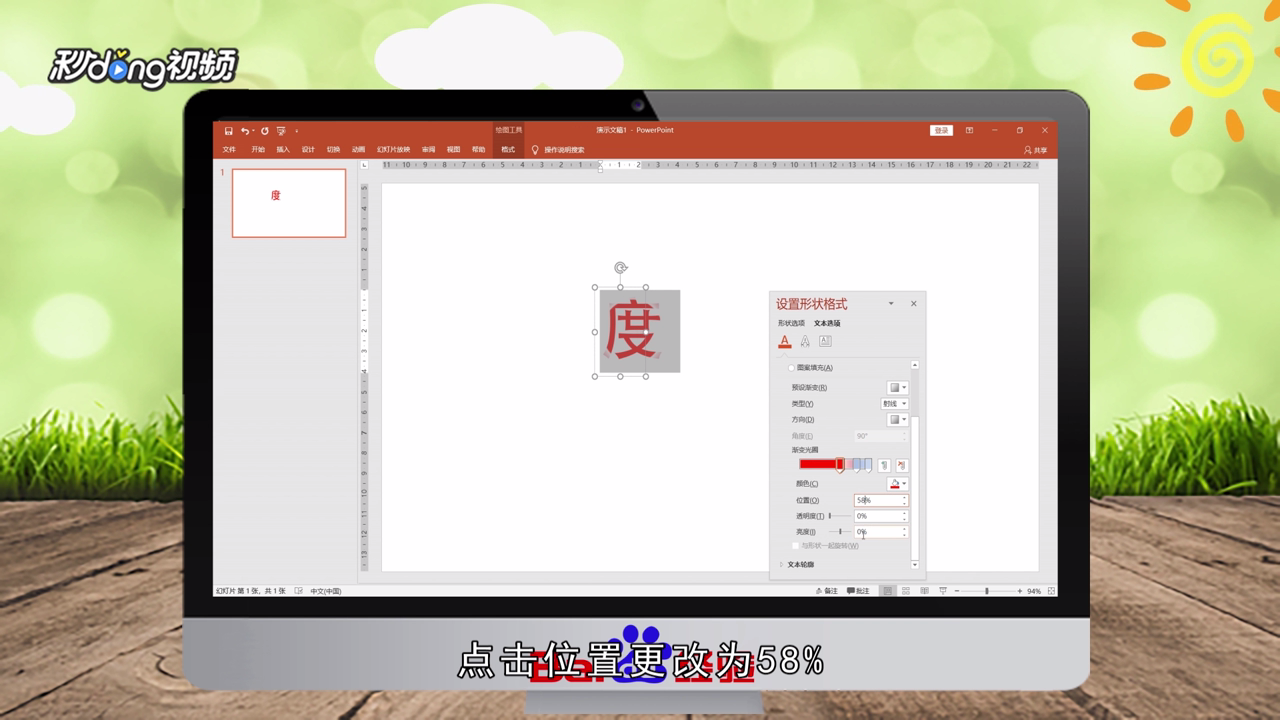
3、点击“停止点2”,点击颜色设置为所需颜色,点击位置更改为“58%”,选择其他多余停止点,点击“删除渐变光圈”,点击“关闭”按钮后,点击空白处即可完成制作。
4、总结如下。