你的计算机是否开启了数据执行保护(DEP)?

 时间:2026-02-15 16:36:07

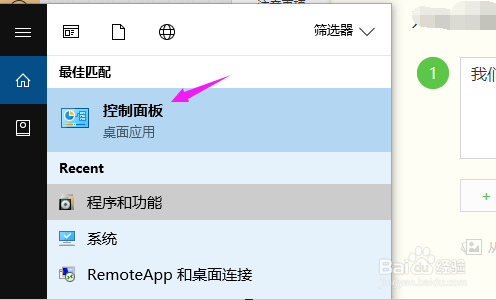
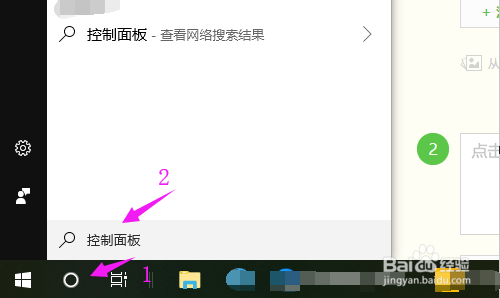
1、我们点开小娜下,接着输入【控制面板】,如图。
你的计算机是否开启了数据执行保护(DEP)?

2、接着我们就在上方启开【控制面板】了,如图。

你的计算机是否开启了数据执行保护(DEP)?

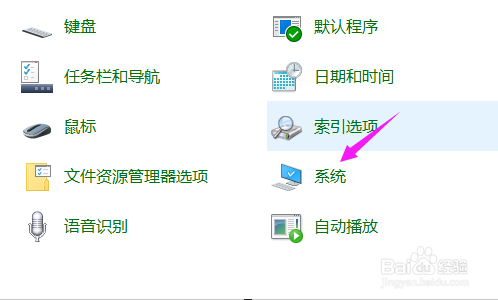
3、接着小编鼠标点击【系统】,如图。

你的计算机是否开启了数据执行保护(DEP)?

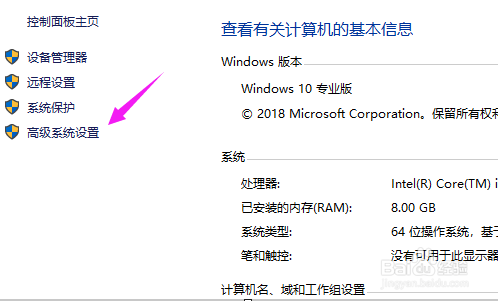
4、在【系统】里面,小编接着选择【高级系统设置】,如图。

你的计算机是否开启了数据执行保护(DEP)?

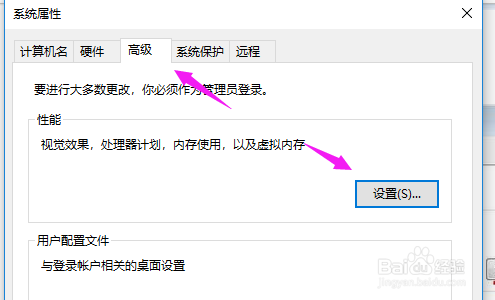
5、我们就看到【高级——设置】,如图。

你的计算机是否开启了数据执行保护(DEP)?

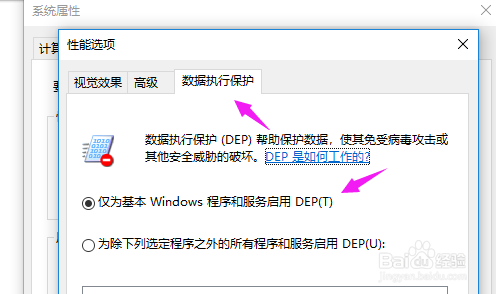
6、接着我们看到【数据执行保护】,就可以将【仅为基本Windows程序和服务启用DEP(T)】开启,如图。
你的计算机是否开启了数据执行保护(DEP)?

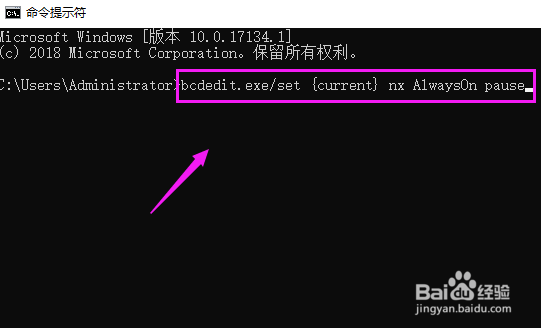
7、当然我们也有快捷开启方法,打开命令提示符,输入【bcdedit.exe/set {current} nx AlwaysOn pause】,按键盘的回车键开启,接着重启电脑就开启了,如图。
你的计算机是否开启了数据执行保护(DEP)?

  • 正常使用sfc修复Windows7的原理和异常处理方法
  • win7怎么设置开机不用密码登陆?
  • win10桌面显示不了任何程序的解决办法
  • 在连接到本地WMI提供程序时出现错误0x8007042C
  • cpu仪表盘是什么,怎么打开
  • 热门搜索
    中秋节手抄报内容文字 安全教育日手抄报 爱护牙齿手抄报 文明手抄报图片 全国爱眼日手抄报 十一手抄报 尊老敬老的手抄报 消防手抄报图片大全 热爱劳动手抄报 中秋节手抄报图画