1、1.打开wps表格,新建动态考勤表;如图

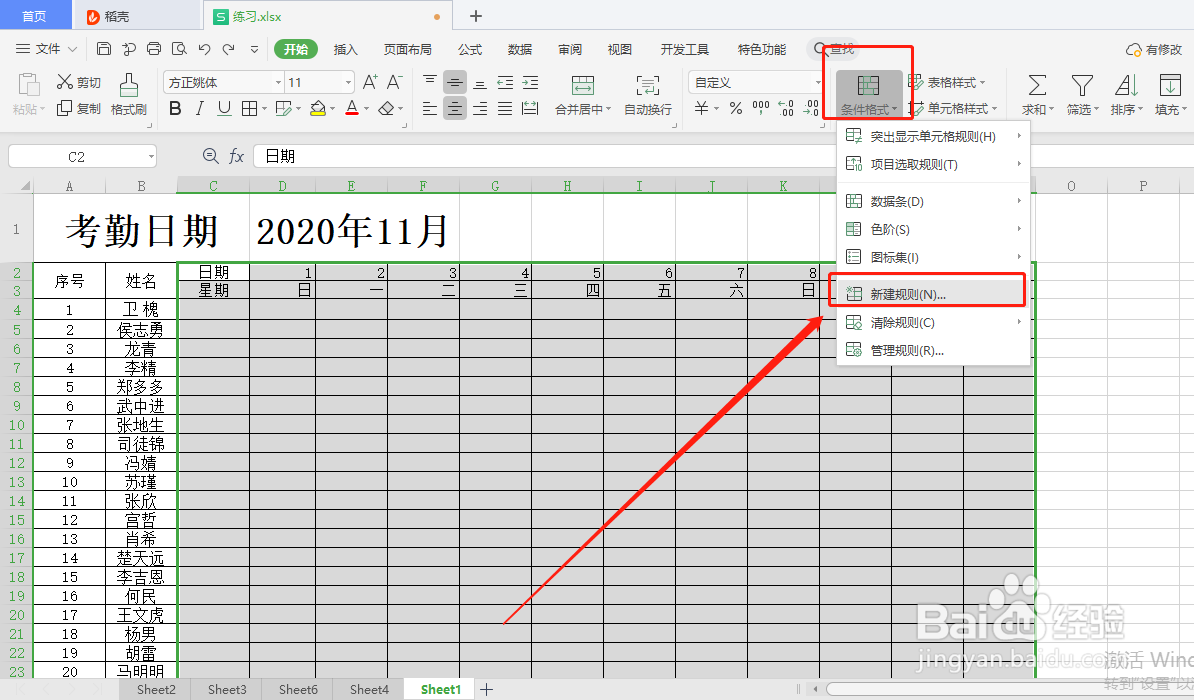
2、2.选择日期区域,点击条件格式——新建规则;如图

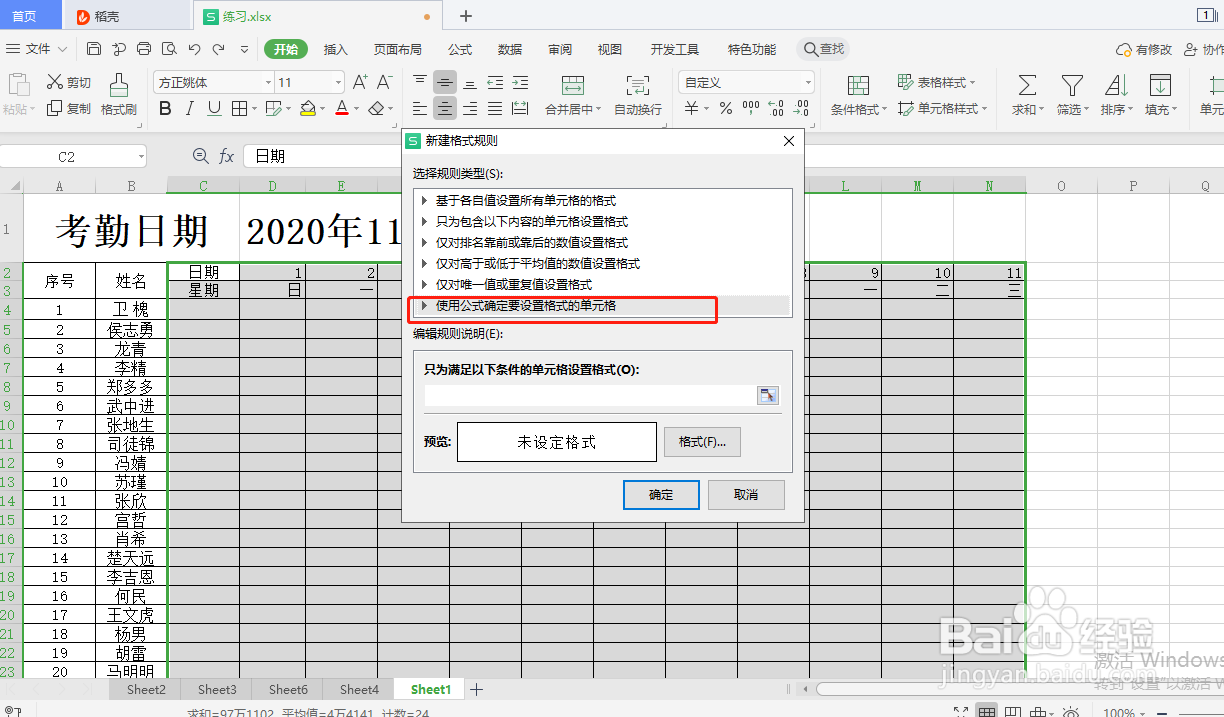
3、3.选择最下面一个:使用公式确定要设置的单元格;如图
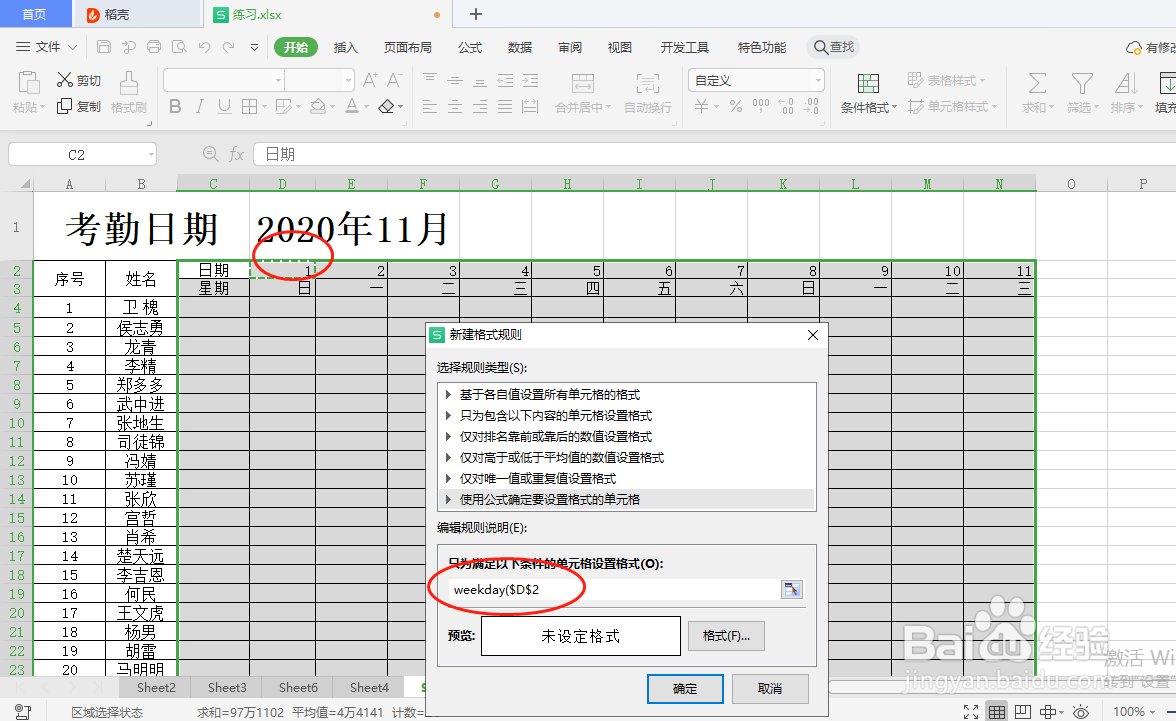
4、4.在格式中输入公式:weekday($D$2;如图
5、5.把前面一个美元符号去掉,再次输入:,2)>5;如图

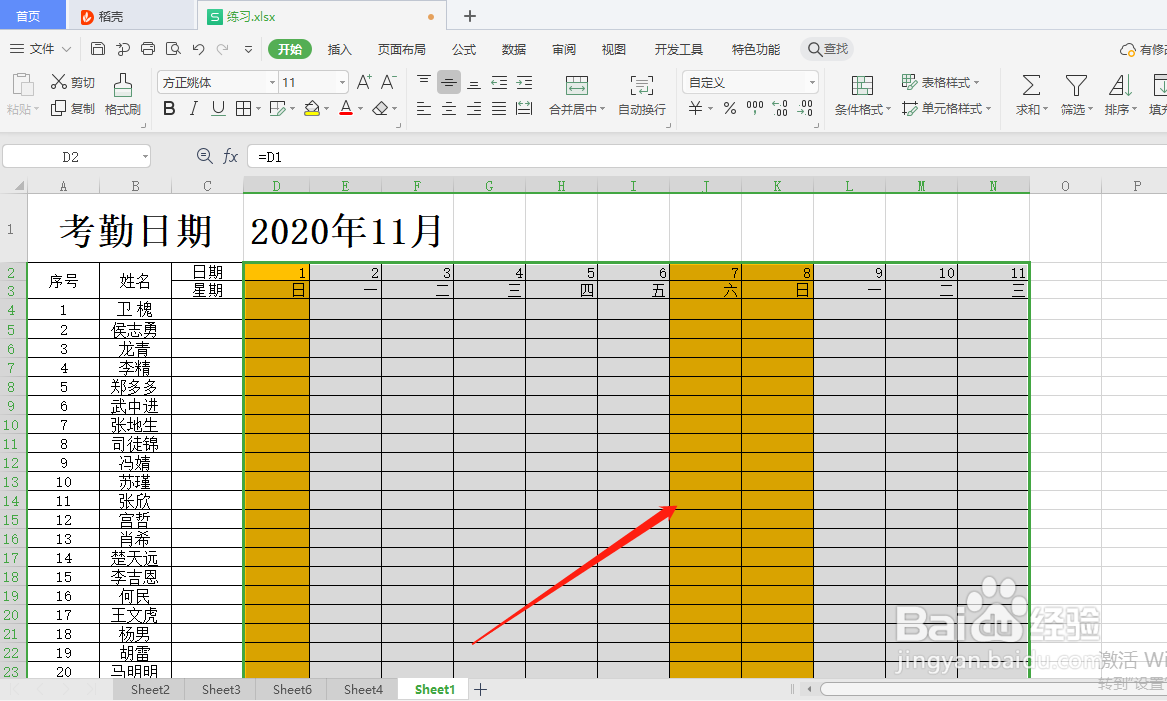
6、6.点击格式,选择一个颜色,点击确定即可;如图

时间:2026-04-26 22:00:09
1、1.打开wps表格,新建动态考勤表;如图
2、2.选择日期区域,点击条件格式——新建规则;如图
3、3.选择最下面一个:使用公式确定要设置的单元格;如图
4、4.在格式中输入公式:weekday($D$2;如图
5、5.把前面一个美元符号去掉,再次输入:,2)>5;如图
6、6.点击格式,选择一个颜色,点击确定即可;如图
