1、打开电脑在桌面找到“QQ音乐”软件,单击鼠标右键在弹出快捷菜单中单击“打开”选项。

2、在QQ音乐首页右上角点击“三个横线”主菜单符号。

3、点击三个横线符号在弹出对话框中找到“设置”选项。

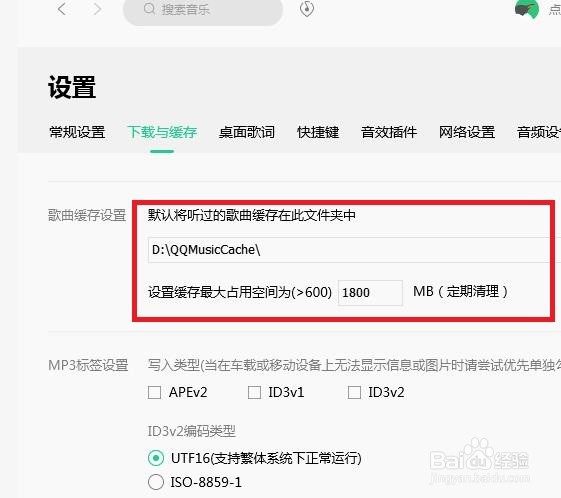
4、在设置中找到“下载与缓存”选项。

5、在下载与缓存中找到“下载缓存”选项。

6、在下载缓存中找到“歌曲缓存设置”选项。

7、在歌曲缓存设置选项中,将以下选项“进行调整”即可。
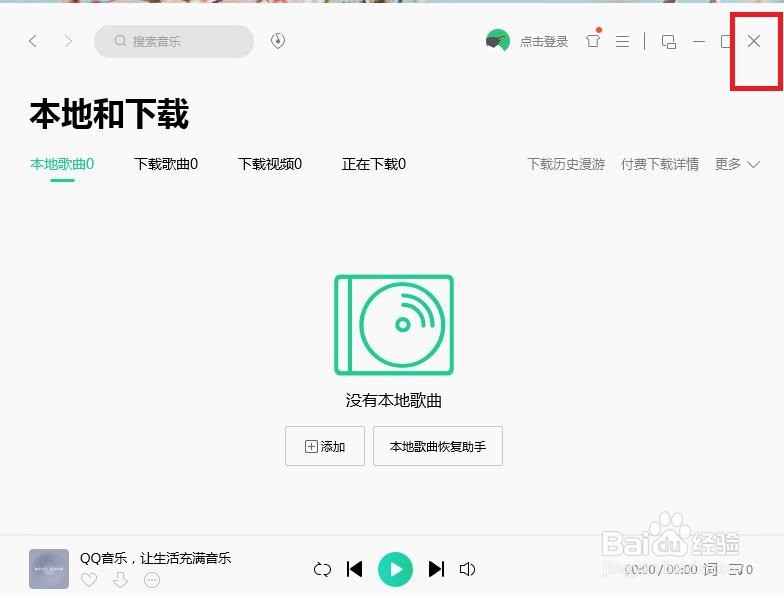
8、设置完成,再回到QQ音乐首页右上角“X”关闭QQ音乐即可。
时间:2026-04-24 10:22:29
1、打开电脑在桌面找到“QQ音乐”软件,单击鼠标右键在弹出快捷菜单中单击“打开”选项。
2、在QQ音乐首页右上角点击“三个横线”主菜单符号。
3、点击三个横线符号在弹出对话框中找到“设置”选项。
4、在设置中找到“下载与缓存”选项。
5、在下载与缓存中找到“下载缓存”选项。
6、在下载缓存中找到“歌曲缓存设置”选项。
7、在歌曲缓存设置选项中,将以下选项“进行调整”即可。
8、设置完成,再回到QQ音乐首页右上角“X”关闭QQ音乐即可。
