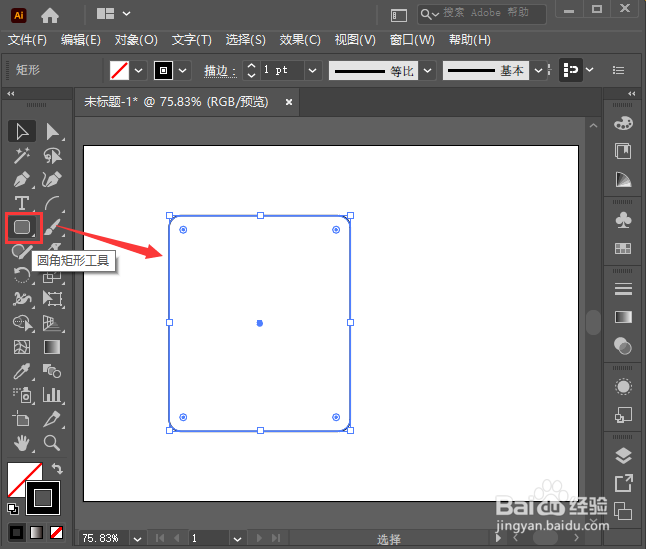
1、我们用【圆角矩形工具】画出一个圆角矩形,如图所示。
2、接着,我们选中圆角矩形,打开【描边面板】,如图所示。
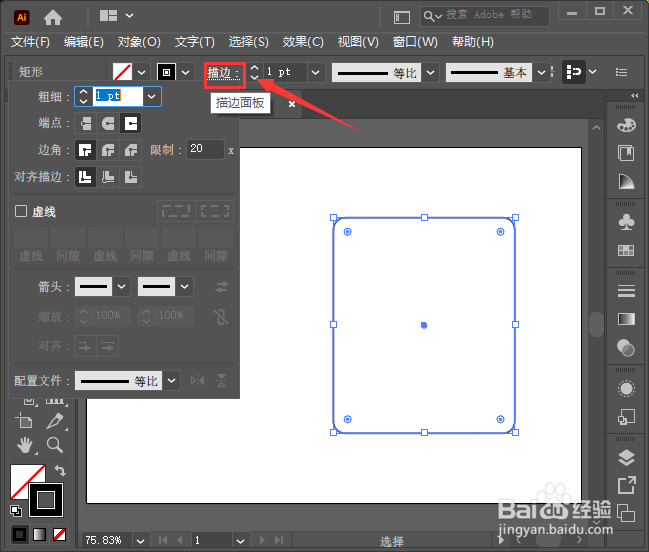
3、我们勾选虚线,可根据自己的需要设置虚线和间隙的参数,如图所示。

4、我们现在看到圆角矩形变成虚线框的效果了,如图所示。
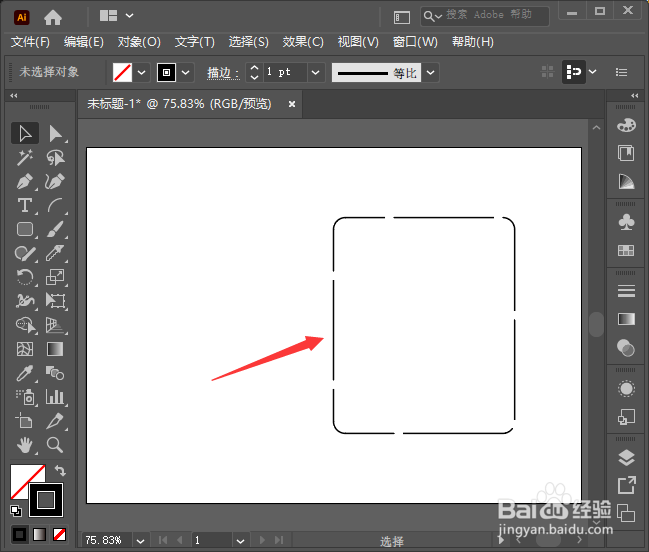
5、我们在描边里面给虚线框填充上渐变颜色,如图所示。

6、接下来,我们重新画出一个圆角矩形,然后在描边里面选择植物的图案填充,如图所示。
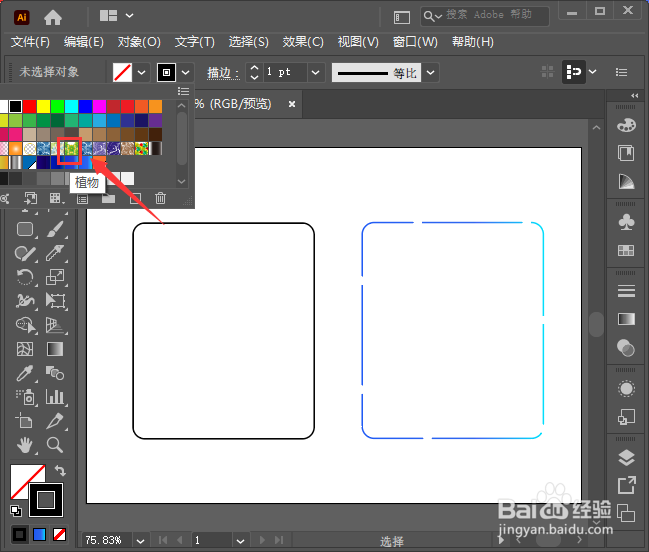
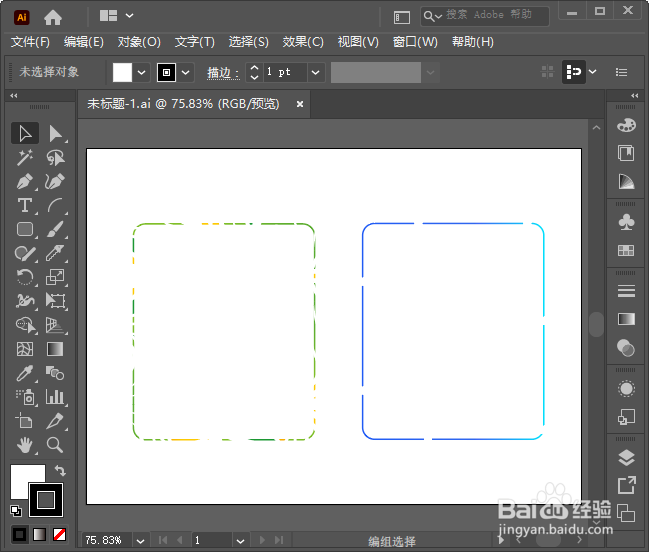
7、最后,我们看到两种不同效果的虚线圆角矩形框就做好了。
时间:2026-04-26 21:49:44
1、我们用【圆角矩形工具】画出一个圆角矩形,如图所示。
2、接着,我们选中圆角矩形,打开【描边面板】,如图所示。
3、我们勾选虚线,可根据自己的需要设置虚线和间隙的参数,如图所示。
4、我们现在看到圆角矩形变成虚线框的效果了,如图所示。
5、我们在描边里面给虚线框填充上渐变颜色,如图所示。
6、接下来,我们重新画出一个圆角矩形,然后在描边里面选择植物的图案填充,如图所示。
7、最后,我们看到两种不同效果的虚线圆角矩形框就做好了。
