1、打开PPT,准备好要添加进PPT的音乐文件,建议文件格式为.mp3

2、菜单栏," 插入 " - " 媒体" 塑川盯- " 音频 " - " PC上的音频"

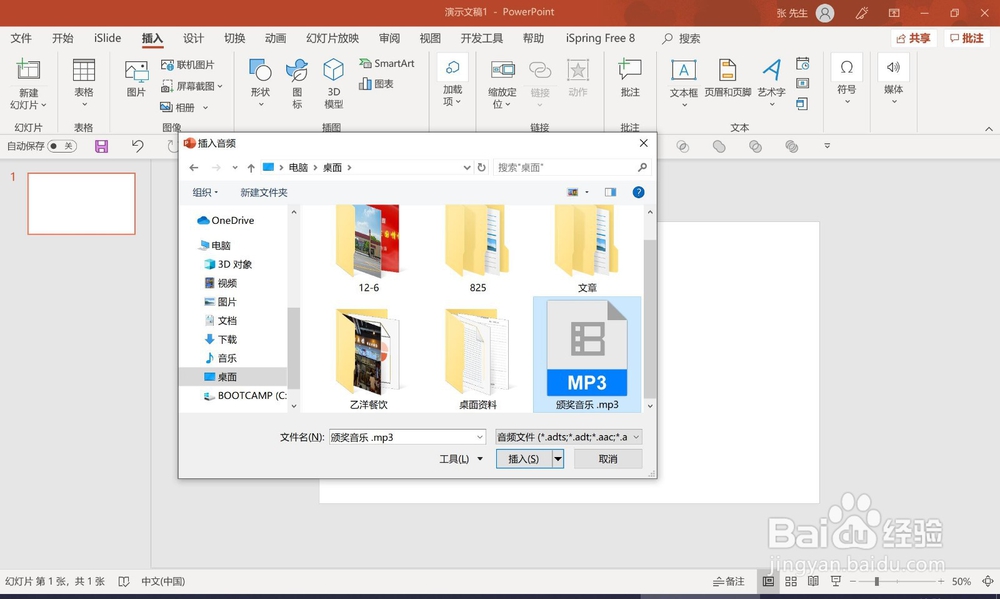
3、弹出选择对话框,找到您之前准备好的音频位置,选中,点击确认
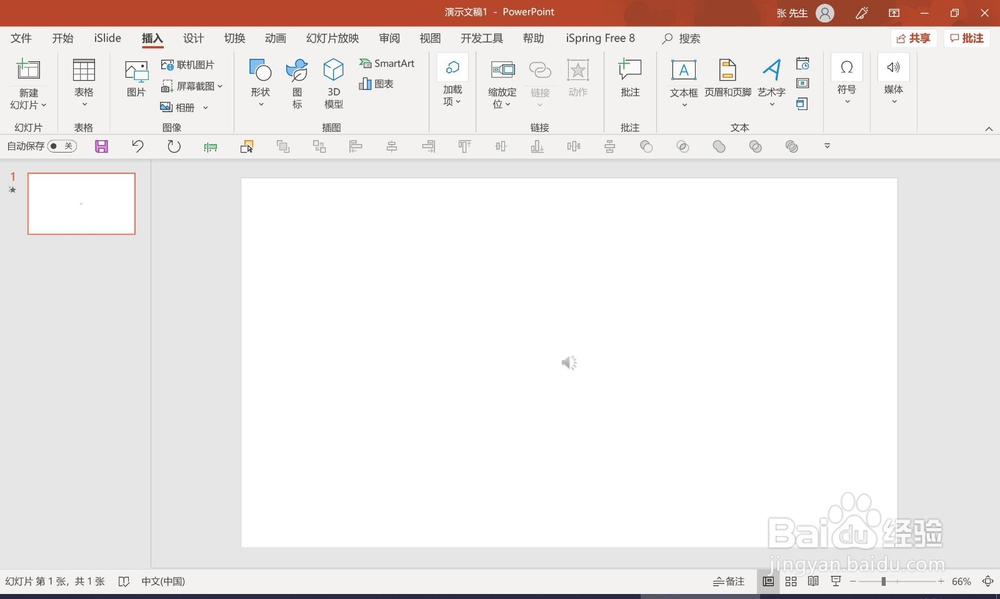
4、窗口界面出现”喇叭“的图标
见下图
5、鼠标点中”喇叭“图标
菜单栏,选择”播放“对声音进行设置
见下图
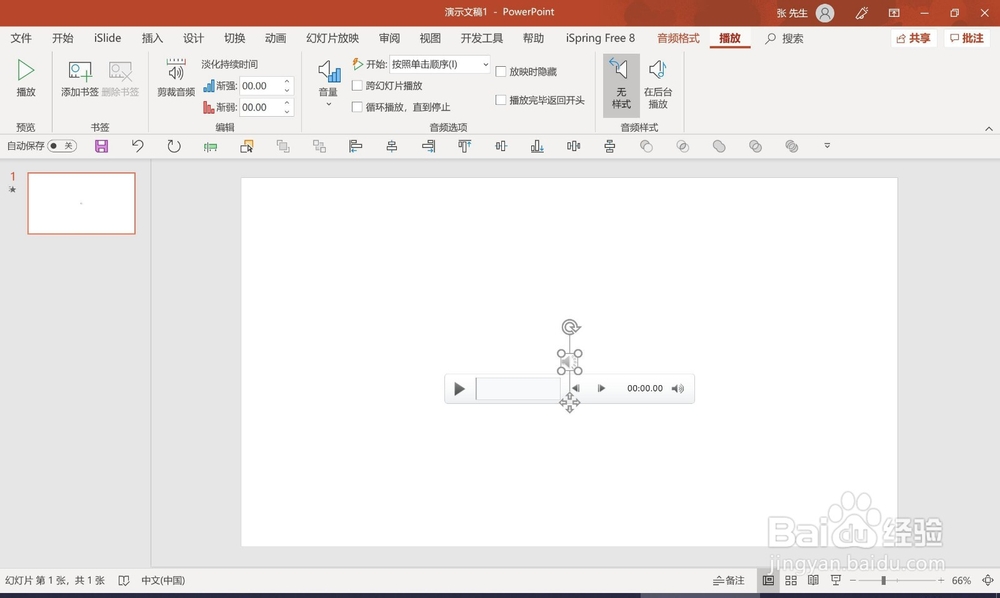
6、设置里的按钮是什么意思?
常用的几个按钮
第1个音量,见下图
可以设置,这个声音在PPT播放状态下的,声音大小
当然也有静音
选择静音后,在PPT播放状态下,此音频就没声音了!

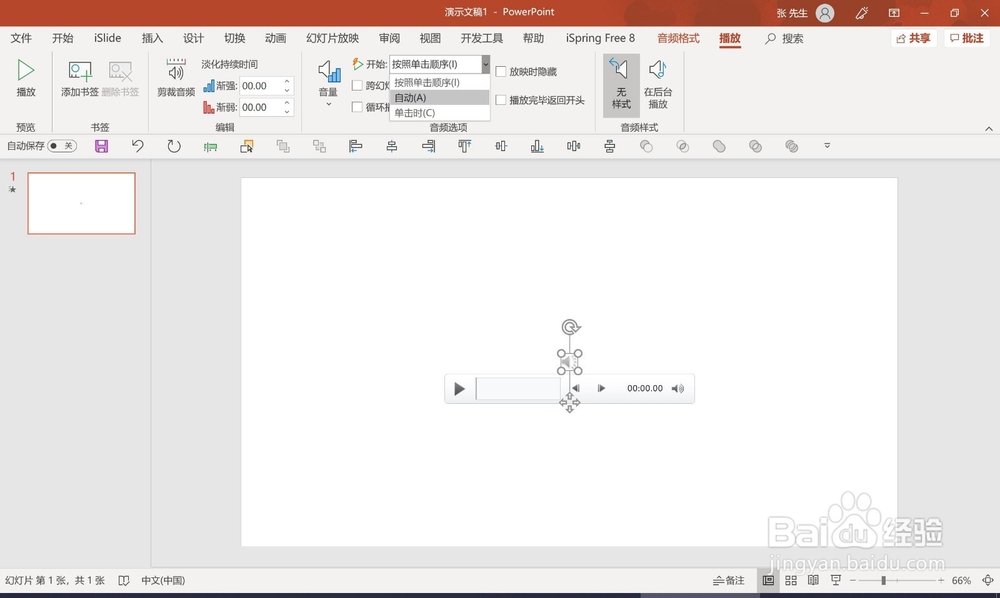
7、”开始“下拉选项
选择”自动“页面在PPT播放状态下,声音自动播放
选择”单击时“页面在PPT播放状态下,声音需要单击鼠标时才会开始播放
8、”跨幻灯片播放“
这个设置比较重要
如果您只想声音在这一页上播放,这里就不用勾选
如果您想这个声音在整体PPT都出现,不管您切换到哪一页声音都要有,这里请勾选。

9、按键盘上的F5键,进入PPT播放状态,查看效果吧!
如果只是单菌菌纯的插入声音,这里离酱的操作就可以了!
