CAD如何批量转PDF输出黑色背景文件

 时间:2024-10-22 07:17:25

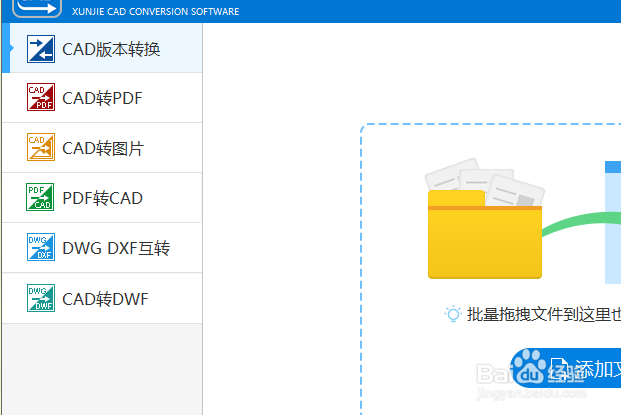
1、在我们的电脑桌面上找到CAD转换器图标,双击打开并运行CAD转换器,之后我们会进入到CAD转换器的操作界面。
CAD如何批量转PDF输出黑色背景文件

2、在该界面左侧的工具栏中,我们可以看到有六种格式转换形式。我们在其中找到需要转换的格式CAD转PDF,并用鼠标进行点击。
CAD如何批量转PDF输出黑色背景文件

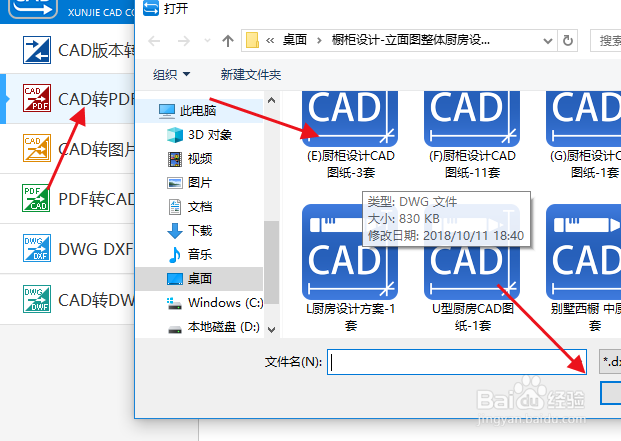
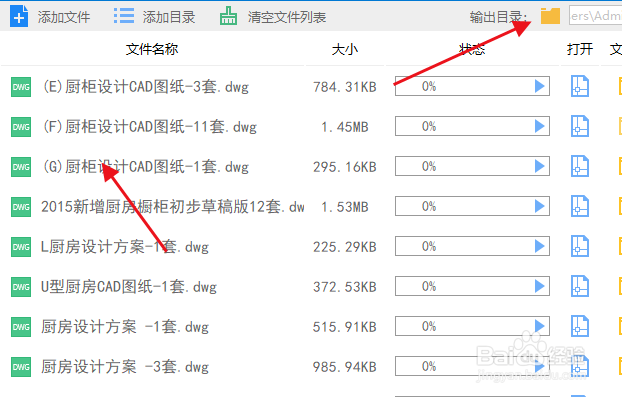
3、界面进行切换过后,我们在该界面中找到添加文件命令,并用鼠标进行点击。之后在弹出的窗口内把需要转换的图纸文件添加到该界面。
CAD如何批量转PDF输出黑色背景文件

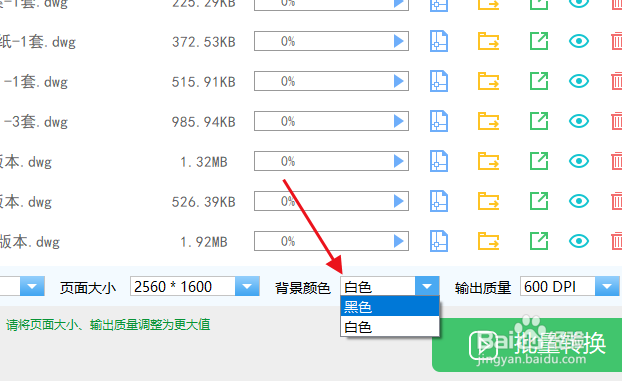
4、在界面上方中找到浏览命令,可以对输出文件保存路径进行更改。之后在界面下方找到背景颜色,然后用鼠标点击选择黑色。接着点击批量转换即可。
CAD如何批量转PDF输出黑色背景文件
  • CAD怎么进行文档打印。
  • 打开纬地生成的图形,提示有未处理的异常怎么办
  • cad动态块实例教程
  • CAD如何让玻璃材质的透明性打印时能表现出来?
  • AutoCAD 2013软件安装教程
  • 热门搜索
    清明手抄报图片大全 小学二年级手抄报大全 小学生消防手抄报 关于孝心的手抄报 关于科普知识的手抄报 廉洁教育手抄报 诵读经典手抄报 民族精神手抄报 保护环境手抄报资料 有关感恩的手抄报