怎样在photoshop中给图片添加烟灰墨效果

 时间:2026-02-15 23:57:54

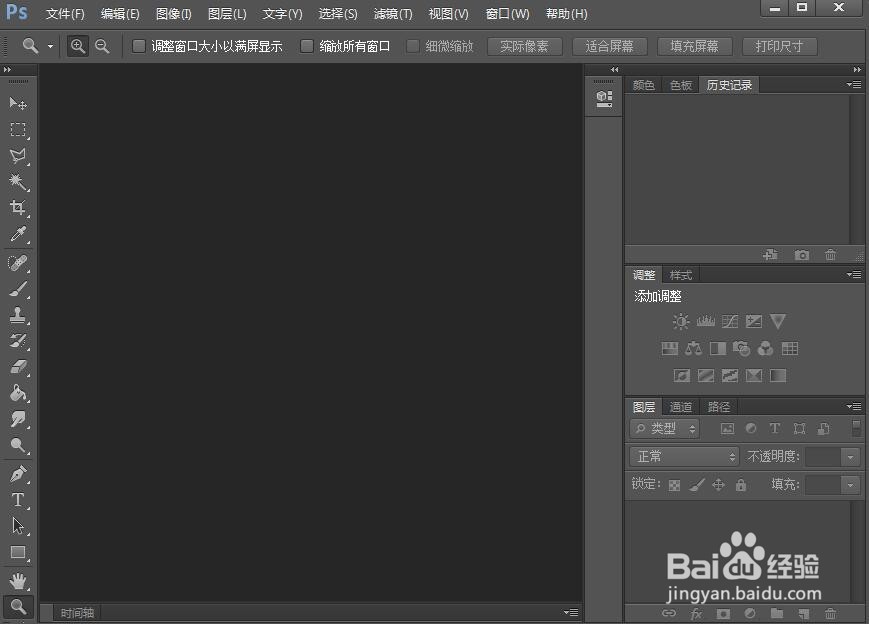
1、打开photoshop cs6,进入其主界面中;
怎样在photoshop中给图片添加烟灰墨效果

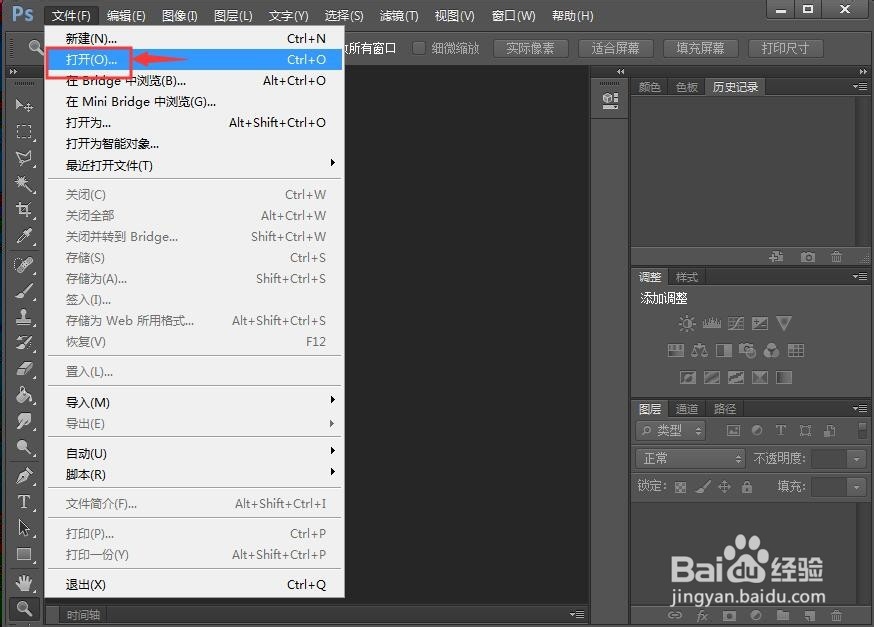
2、用鼠标点击文件菜单,选择打开命令;

怎样在photoshop中给图片添加烟灰墨效果

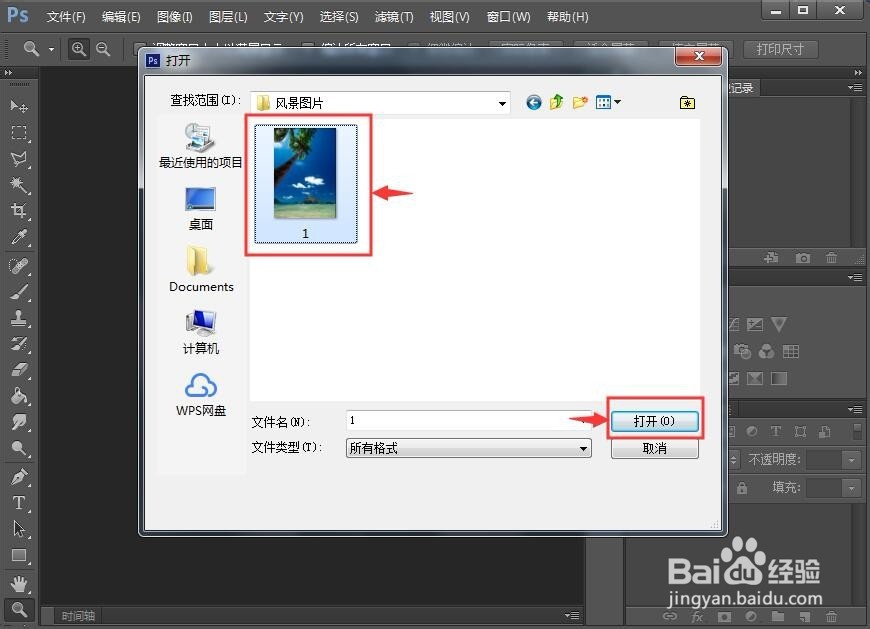
3、选中要处理的图片,点击打开

怎样在photoshop中给图片添加烟灰墨效果

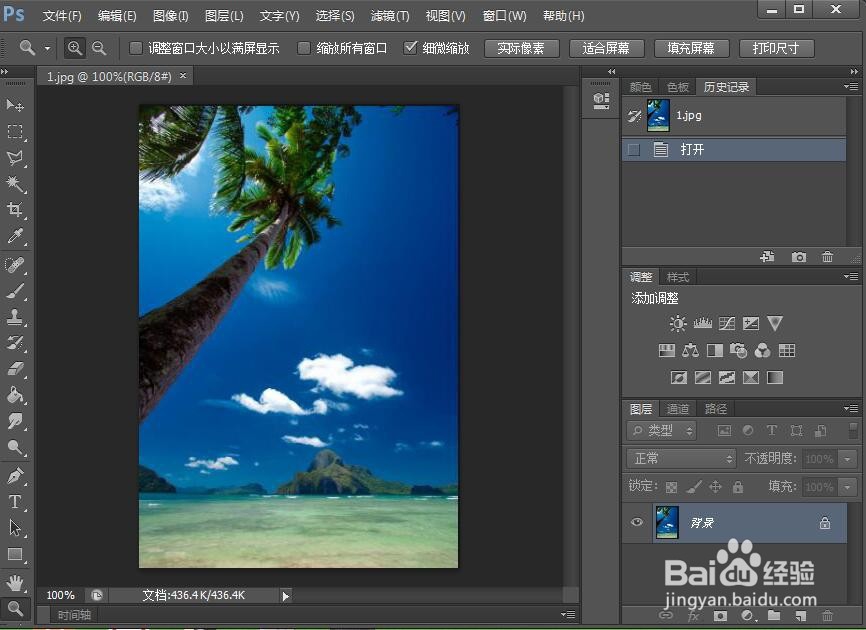
4、将图片添加到photoshop cs6中

怎样在photoshop中给图片添加烟灰墨效果

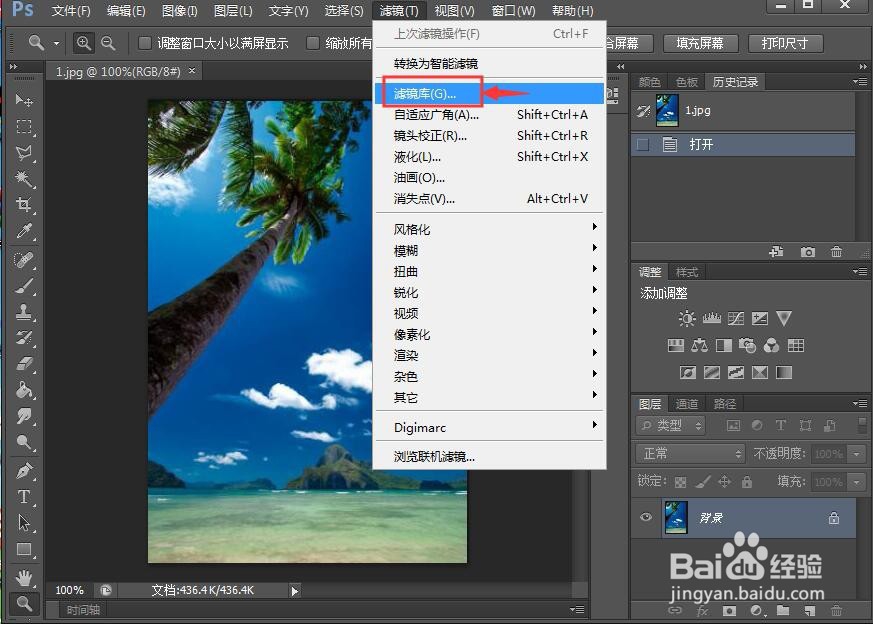
5、点击滤镜菜单下的滤镜库

怎样在photoshop中给图片添加烟灰墨效果

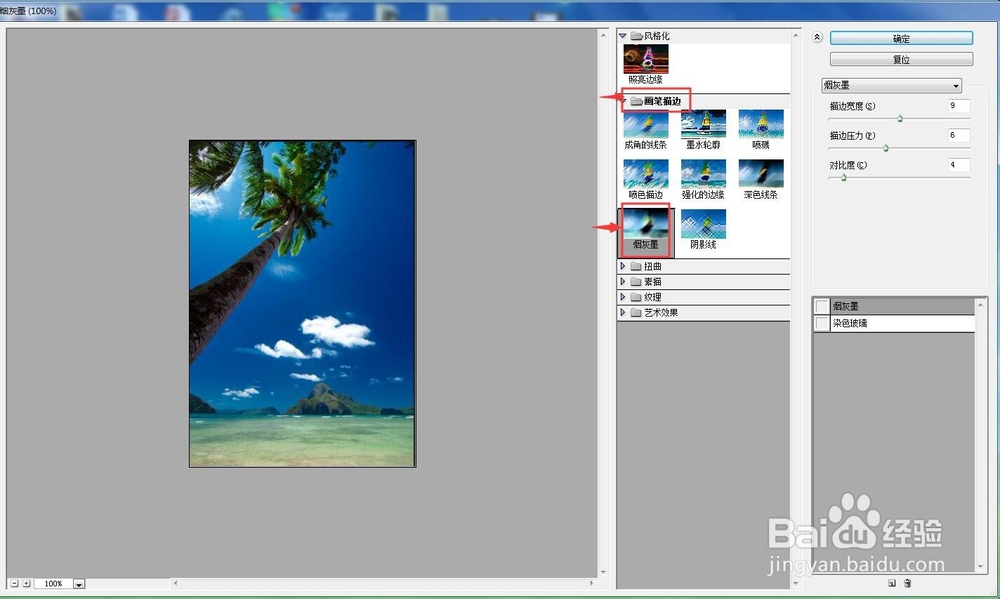
6、在画笔描边文件夹中点击烟灰墨;

怎样在photoshop中给图片添加烟灰墨效果

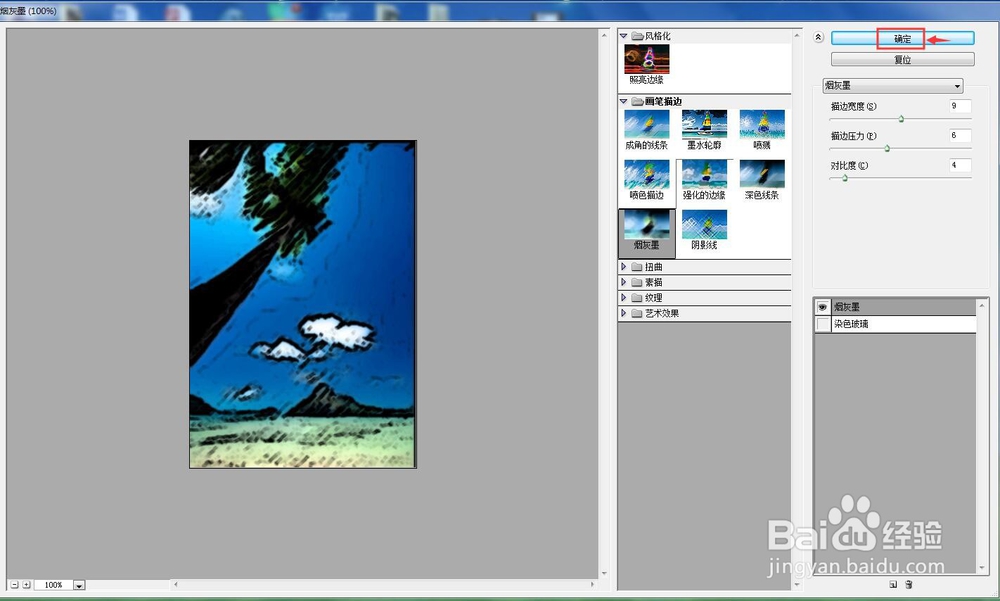
7、设置好参数,将描边宽度设为9,描边压力设为6,对比度设为4,然后按确定

怎样在photoshop中给图片添加烟灰墨效果

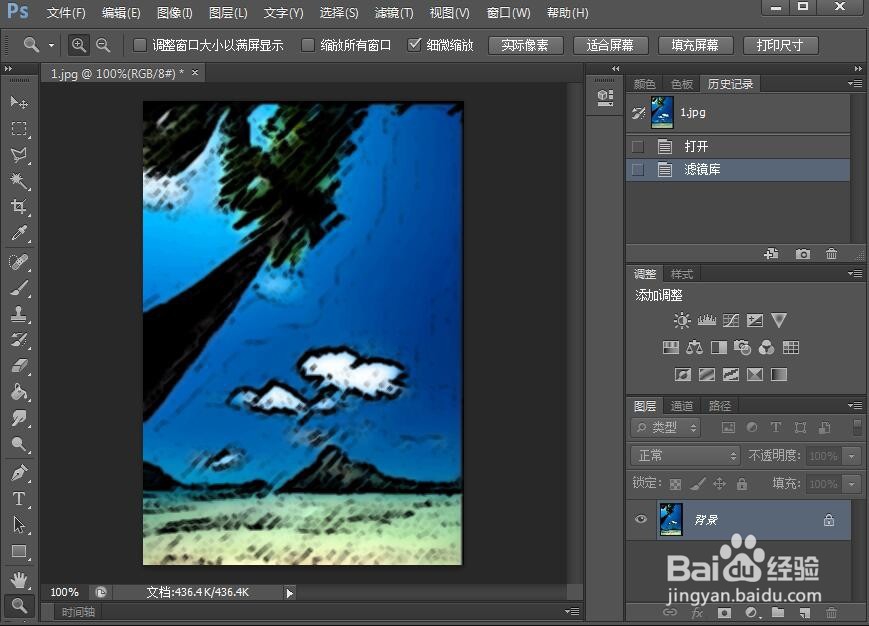
8、我们就在photoshop cs6中给图片添加上了烟灰墨效果

怎样在photoshop中给图片添加烟灰墨效果

1、打开photoshop,将图片导入到软件中;

2、点击滤镜,选择滤镜库;

3、在画笔描边文件夹中点击烟灰墨;

4、设置好参数后按确定。

  • ps怎么模糊效果怎么做
  • photo shop软件如何设置画笔的色相抖动
  • ps如何做发光效果?
  • PS教程——如何抠取透明玻璃杯
  • photoshop如何实现波浪效果
  • 热门搜索
    小学生手抄报图片 创文明城市手抄报 心理健康手抄报图片 红领巾手抄报 创建文明校园手抄报 扫黑除恶手抄报 健康饮食手抄报 中国梦手抄报图片 青春手抄报 关于安全的手抄报内容