1、在PS应用里,打开图片。

2、在左侧工具栏,选择蒙版选项。
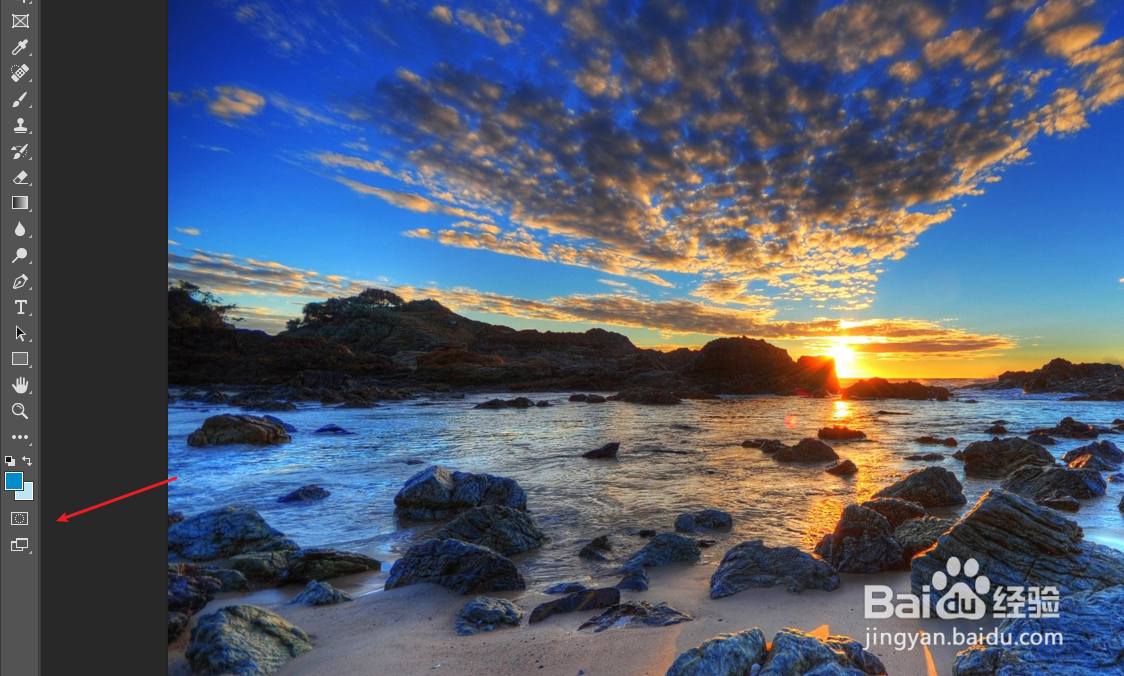
3、图片就会全部被红色区域覆盖。

4、在左侧工具栏中,选择画笔工具。
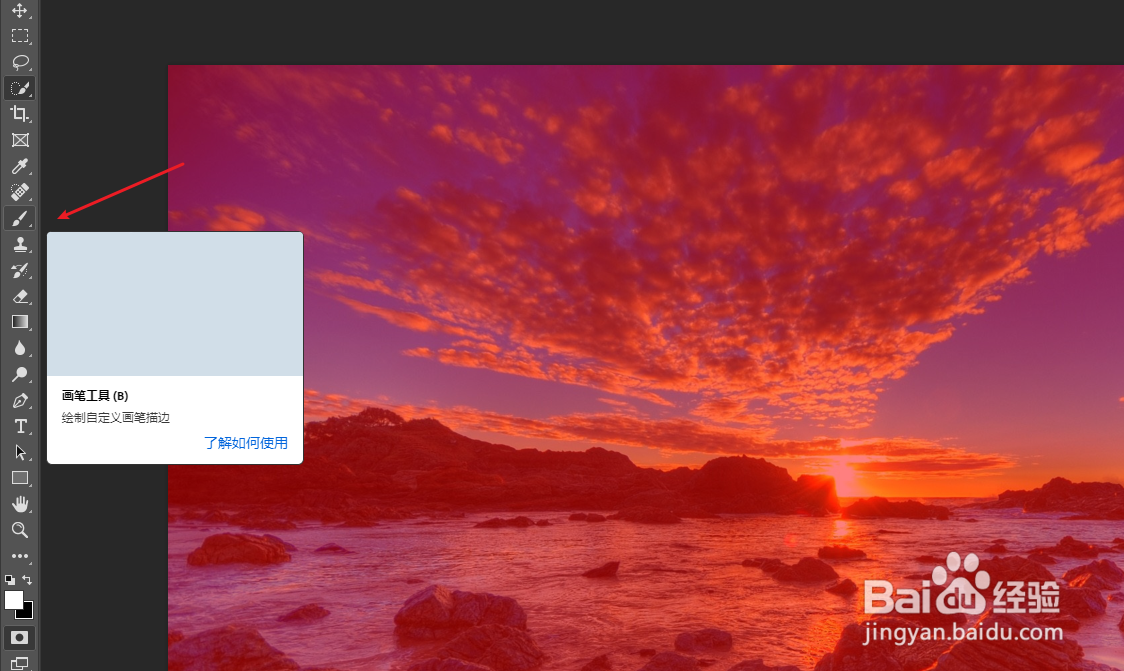
5、按快捷键X,就可以在蒙版中选出我们需要抠图的图形。

6、点击左侧工具栏中的蒙版功能,就可以退出蒙版。

7、按快捷键ctrl+c键复制选中区域,再按ctrl+v键就可以将选中的图形抠出来,并建立出新的图层。

时间:2026-04-28 05:01:09
1、在PS应用里,打开图片。
2、在左侧工具栏,选择蒙版选项。
3、图片就会全部被红色区域覆盖。
4、在左侧工具栏中,选择画笔工具。
5、按快捷键X,就可以在蒙版中选出我们需要抠图的图形。
6、点击左侧工具栏中的蒙版功能,就可以退出蒙版。
7、按快捷键ctrl+c键复制选中区域,再按ctrl+v键就可以将选中的图形抠出来,并建立出新的图层。
