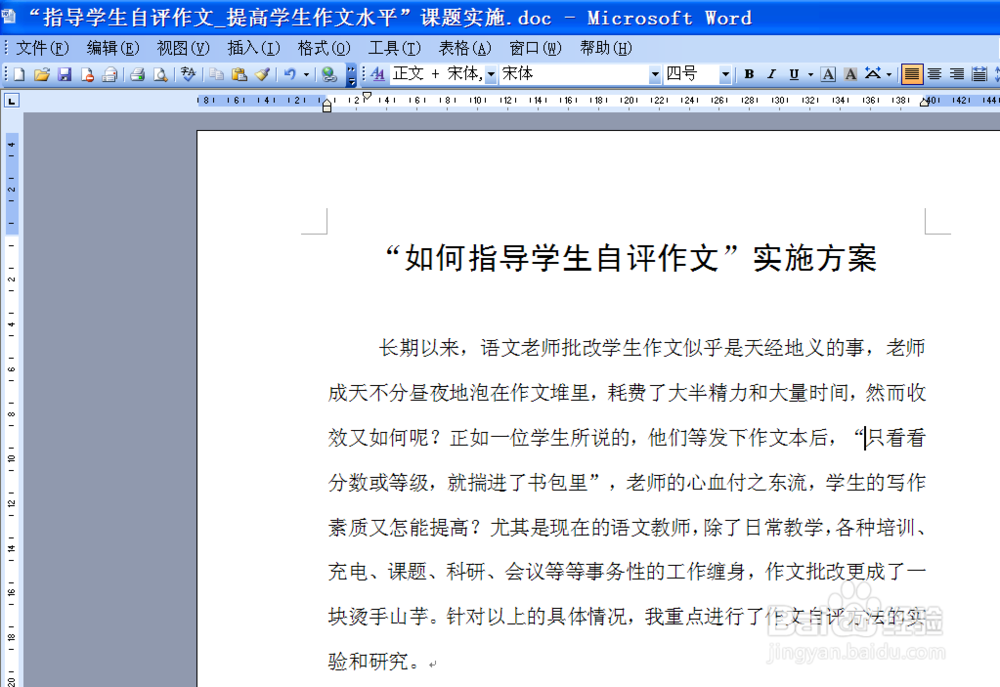
1、打开一个word文档,可以很明显的看到常用工具栏和格式工具栏在一行。
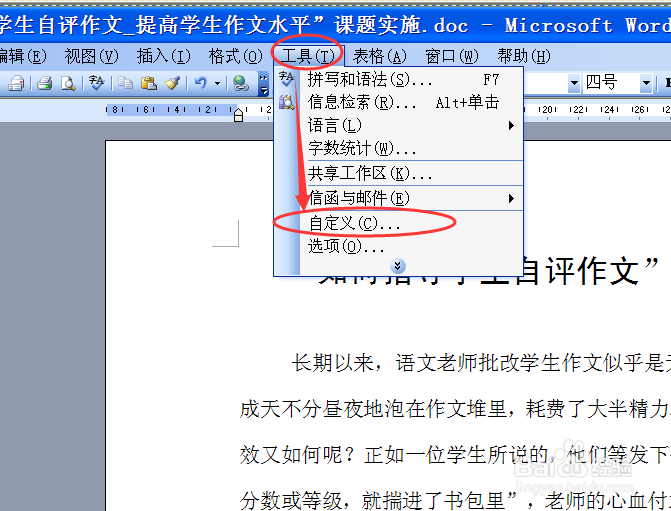
2、点击菜单栏的【工具】。

3、在下拉菜单中常强码点击【自定义】。
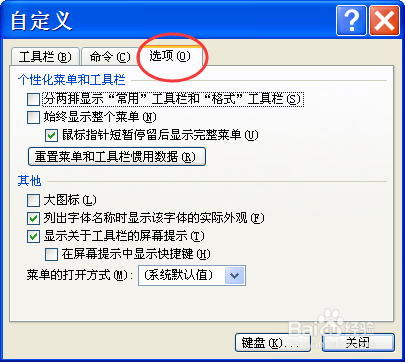
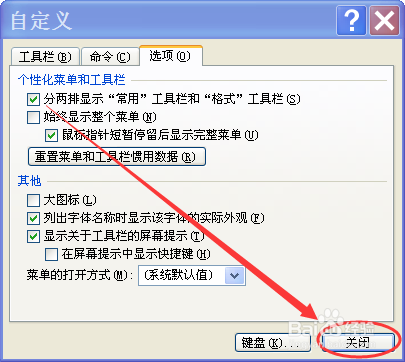
4、在弹出的窗口中点击【选项】选项卡。
5、可以很明显的看到第一行就有,将常用工具栏和格式工具栏盆总分两行显示。
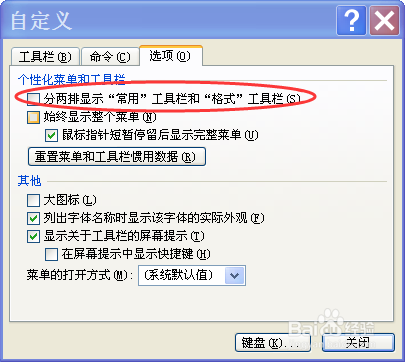
6、勾没贪选前面的复选框。

7、点击【关闭】。
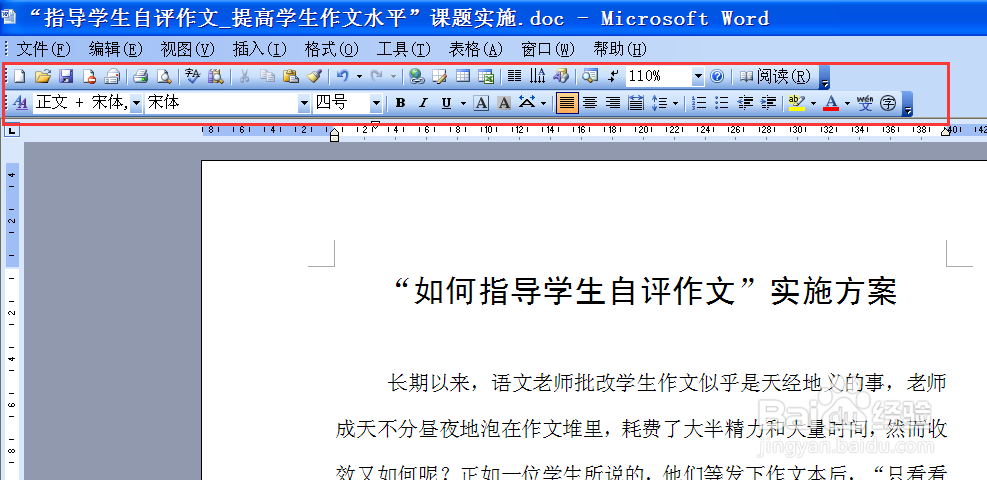
8、可以很明显的看到格式工具栏和常用工具栏分两行显示。
时间:2026-05-02 06:50:59
1、打开一个word文档,可以很明显的看到常用工具栏和格式工具栏在一行。
2、点击菜单栏的【工具】。
3、在下拉菜单中常强码点击【自定义】。
4、在弹出的窗口中点击【选项】选项卡。
5、可以很明显的看到第一行就有,将常用工具栏和格式工具栏盆总分两行显示。
6、勾没贪选前面的复选框。
7、点击【关闭】。
8、可以很明显的看到格式工具栏和常用工具栏分两行显示。
