如何使用Edge浏览器删除PDF文件中的部分页面

 时间:2026-04-22 22:40:06

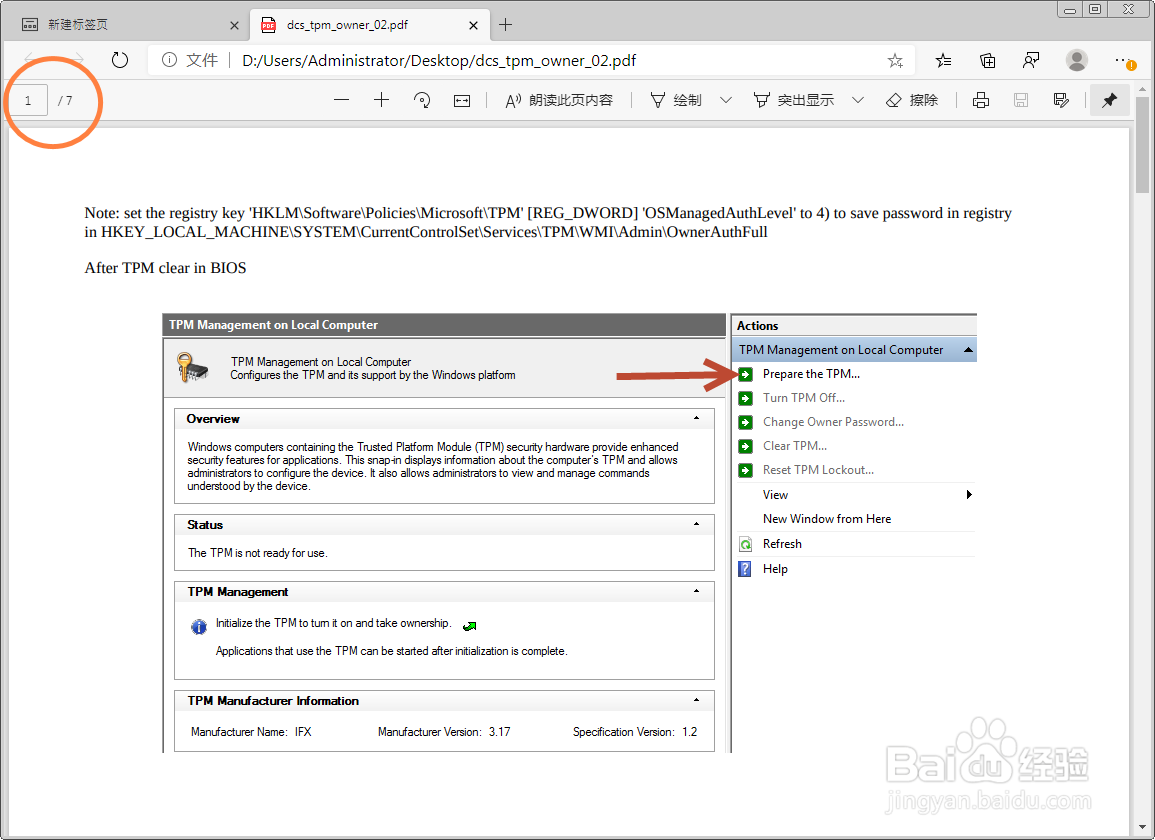
1、打开Edge浏览器,将要修改的PDF文件用鼠标按住直接拖入浏览器的地址栏中;

如何使用Edge浏览器删除PDF文件中的部分页面

2、松开鼠标后,浏览器就会打开PDF文件,可以看到这个文件共有7页;

如何使用Edge浏览器删除PDF文件中的部分页面

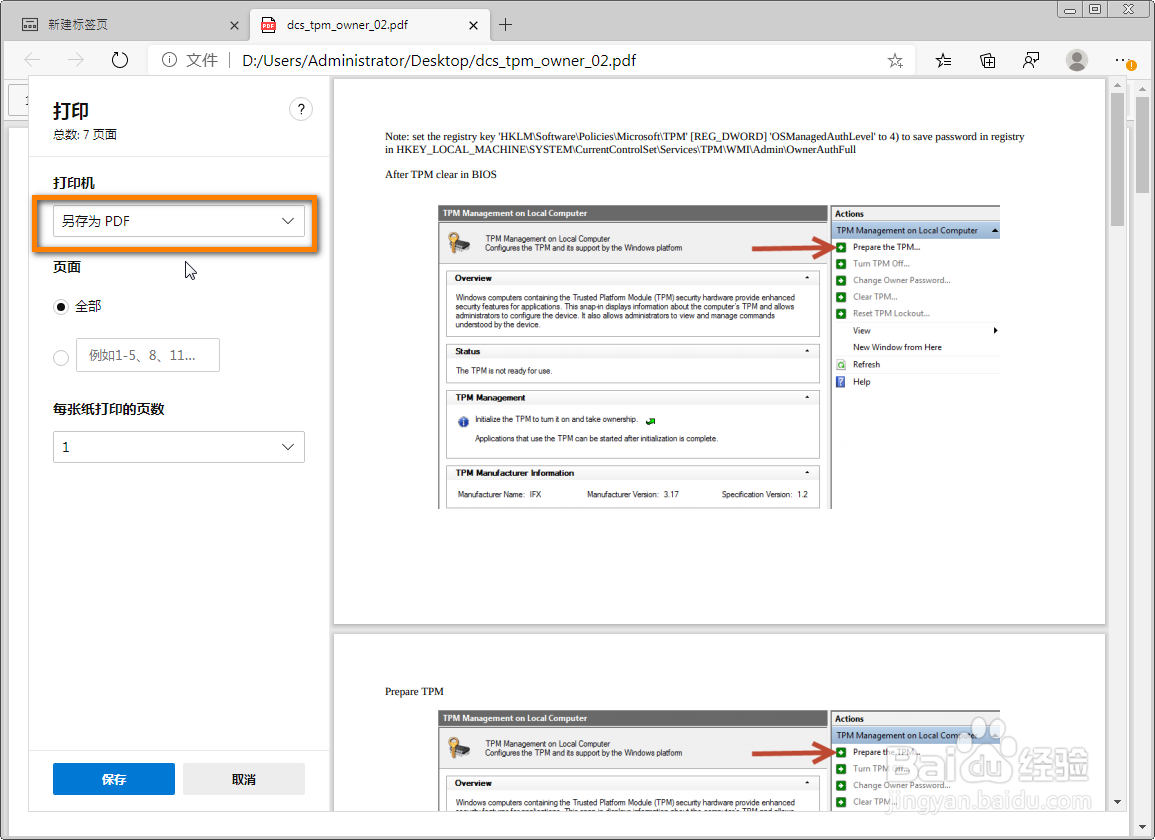
3、点击工具栏上的【打印机】图标;

如何使用Edge浏览器删除PDF文件中的部分页面

4、在打印机栏中选【另存为PDF】;

如何使用Edge浏览器删除PDF文件中的部分页面

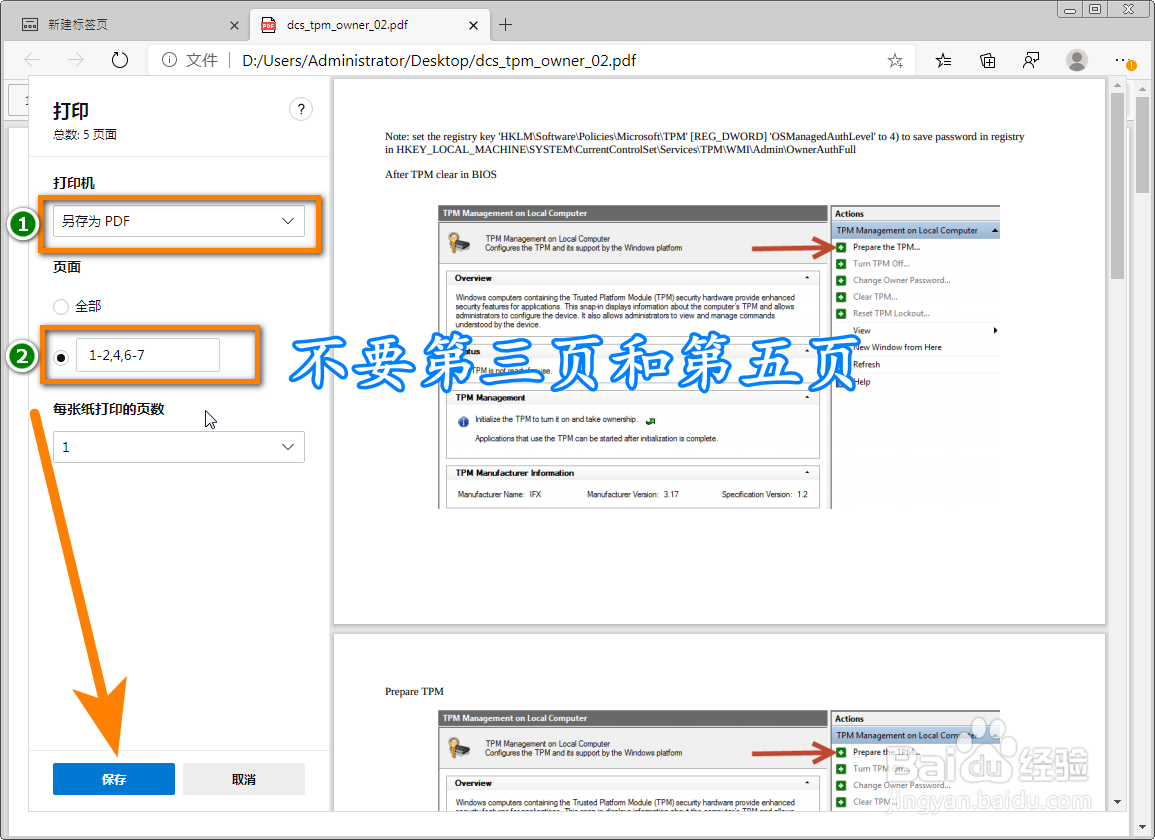
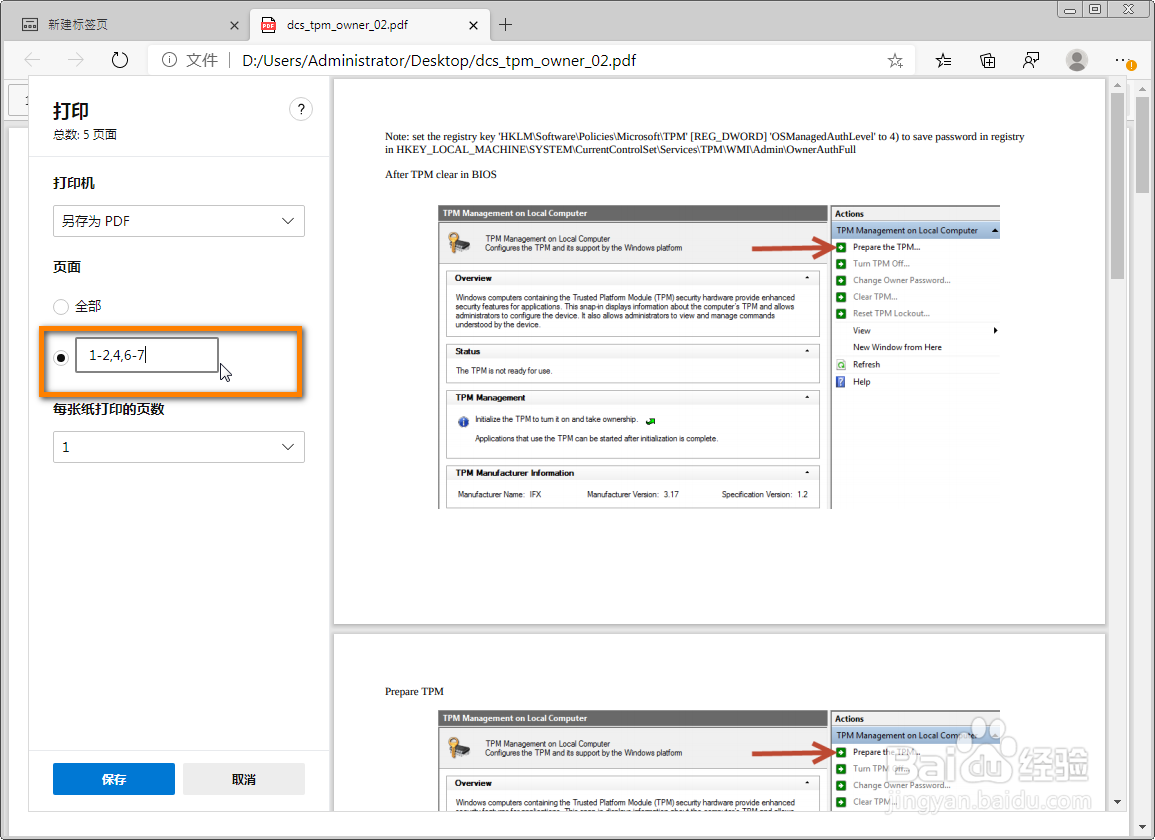
5、在页面中输入【1-2,4,6-7】要保留的页码(去掉第3页和第5页);
如何使用Edge浏览器删除PDF文件中的部分页面

6、图中标示的第①②项设置好后,点击【保存】;

如何使用Edge浏览器删除PDF文件中的部分页面

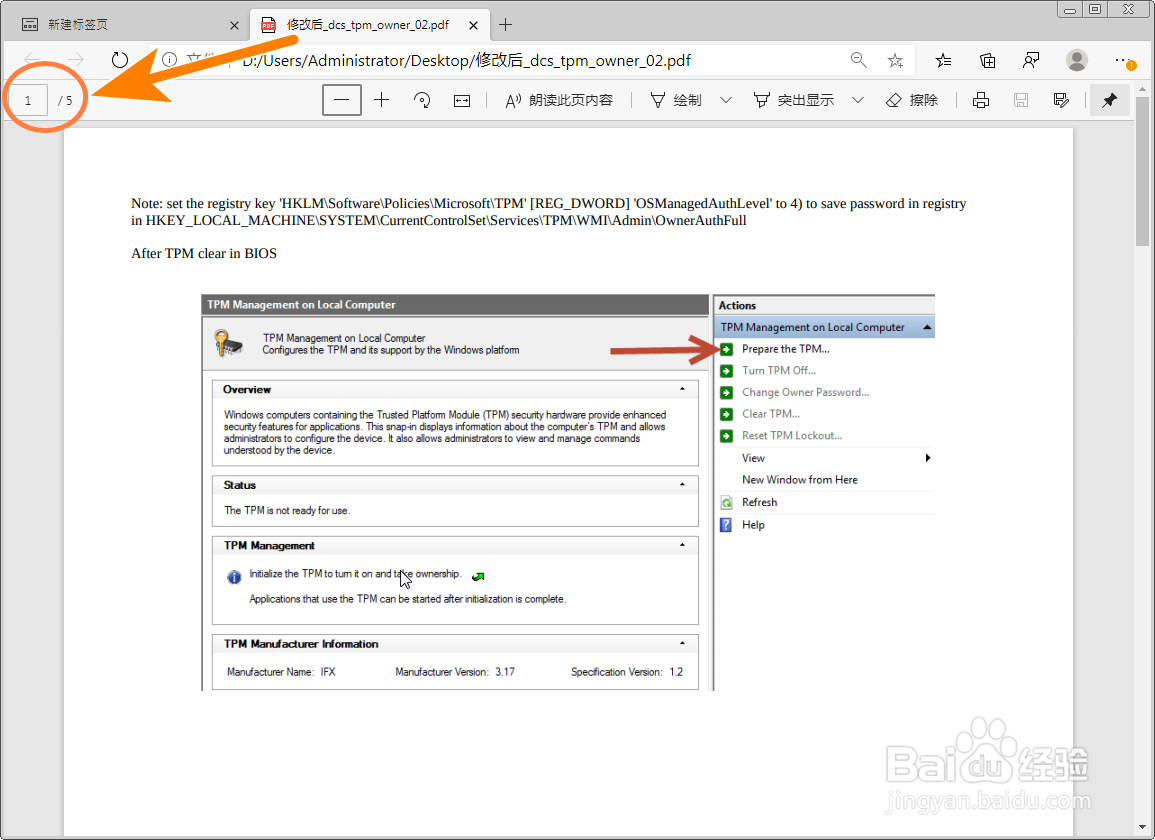
7、将刚才保存后的文件拖入到浏览器地址栏中,打开后可看到文件已经由原来的7页变成5页,其中第3页和第5页没有了,通过这种方法就去掉了PDF中不想要的页面。
如何使用Edge浏览器删除PDF文件中的部分页面

  • adobeDC怎样删除pdf空白页?
  • PDF中如何提取单个页面?
  • 如何在PDF文件中插入新PDF页面
  • 如何将WORD文档转为PDF文档(带目录)
  • WORD怎么转换为PDF,转换后怎么保留导航标题
  • 热门搜索
    少数民族手抄报 同讲普通话携手进小康手抄报 爱护公物手抄报 中秋节手抄报模板 我爱文学手抄报 重阳节手抄报图片大全 劳动节手抄报内容 我和我的祖国手抄报图 六一手抄报图片 关于劳动节手抄报