画图3D软件中怎样调整画布显示图形

 时间:2024-10-12 16:12:58

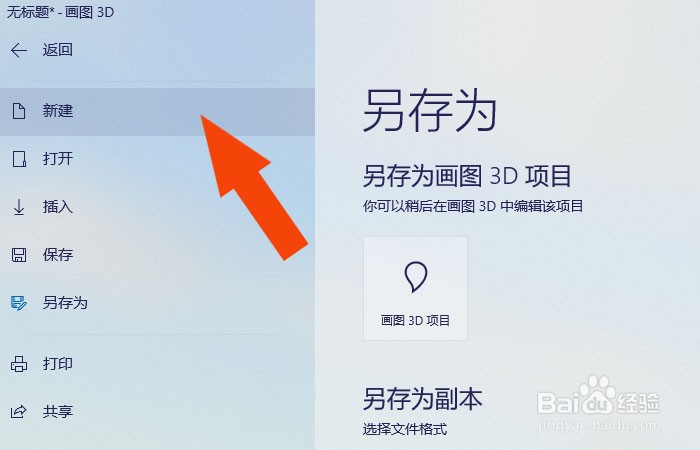
1、 在电脑桌面上,打开画图3D软件,鼠标左键单击菜单【文件】下的【新建】,如下图所示。
画图3D软件中怎样调整画布显示图形

2、 接着,鼠标左键单击【画笔】按钮,选择油画笔,如下图所示。

画图3D软件中怎样调整画布显示图形

3、 然后,在油画笔属性面板中,设置画笔的大小,如下图所示。

画图3D软件中怎样调整画布显示图形

4、 接着,在油画笔属性面板中,设置画笔的颜色,比如绿颜色,如下图所示。

画图3D软件中怎样调整画布显示图形

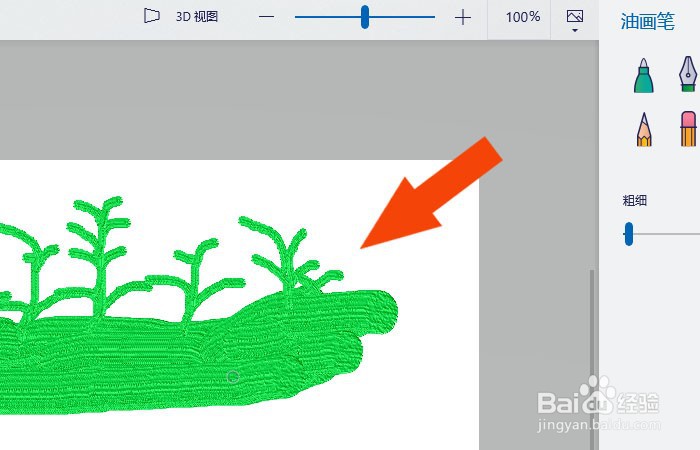
5、 然后,在画布中,使用画笔绘制出草地和植物图形,如下图所示。

画图3D软件中怎样调整画布显示图形

6、 接着,在画布中可以看到图形显示不全,可以调整画布的大小,鼠标左键单击工具栏中的【画布】按钮,如下图所示。

画图3D软件中怎样调整画布显示图形

7、 然后,在画布窗口中,可以看到当前画布的尺寸大小,可以重新输入,调整画布的尺寸,如下图所示。

画图3D软件中怎样调整画布显示图形

8、 最后,在画布窗口中,输入画布尺寸大小,可以看到图形在画布中的显莲镘拎扇示效果了,如下图所示。通过这样的操作和步骤,在画图3D软件中就学会调整画布显示图形了。

画图3D软件中怎样调整画布显示图形
  • 如何将CAD图形插入到ppt中
  • 3dmax如何调整默认视图位置
  • #CAD#-CAD如何调出工具条并锁定位置
  • WPS word如何设置插入图片的对比度?
  • Adobe Acrobat高级编辑怎么设置按钮线条样式
  • 热门搜索
    美丽家园手抄报内容 我爱祖国手抄报图片 海底手抄报 文化手抄报 关于元旦的英语手抄报 三年级英语手抄报 交通安全漫画手抄报 手抄报读书伴我成长 我运动我健康手抄报 迎接期中考试手抄报