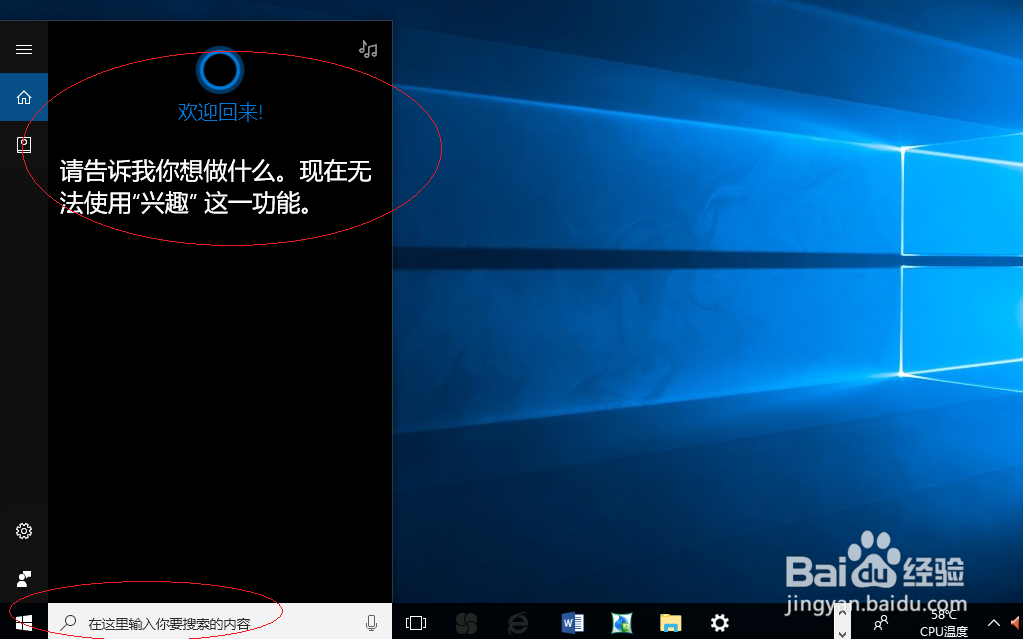
1、启动Windows 10操作系统,点击任务栏搜索框
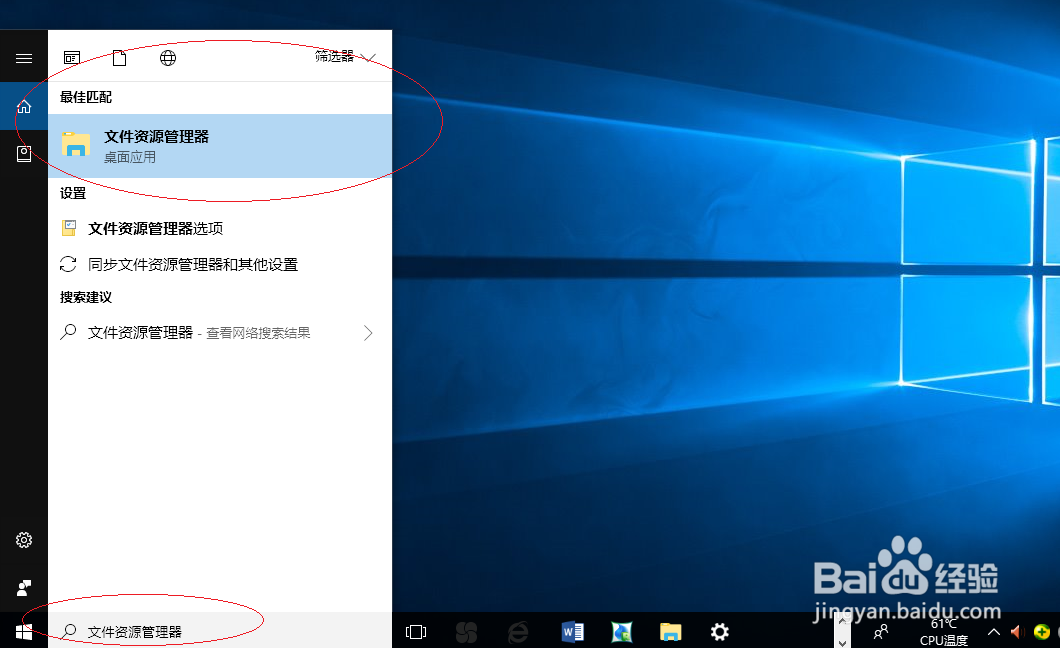
2、然后选择"最佳匹配→文件资源管理器"项
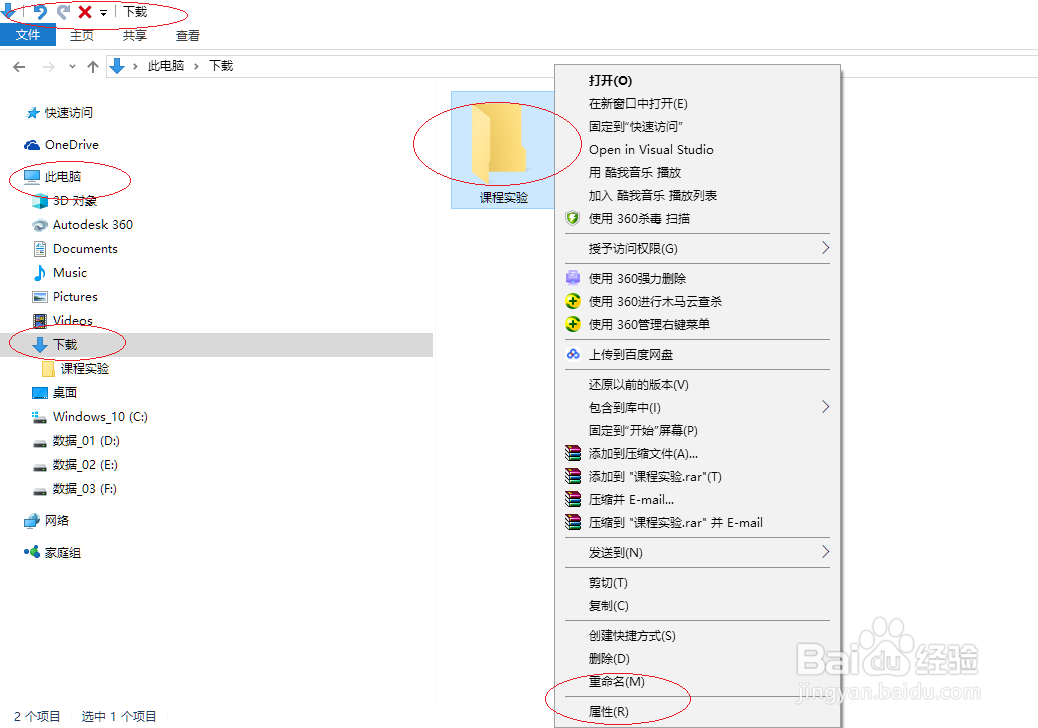
3、唤出"资源管理器"程序窗口,选择"此电脑→下载"文件夹

4、鼠标右击"课程实验"文件夹,选择"属性"项
5、点击"共享→网络文件和文件夹共享→共享..."按钮

6、"选择要与其共享的用户"文本框输入"student"名称,点击"添加"按钮

7、完成设置共享文件夹只允许指定用户访问的操作,本例到此希望对朋友们能有所帮助

时间:2026-04-23 17:19:21
1、启动Windows 10操作系统,点击任务栏搜索框
2、然后选择"最佳匹配→文件资源管理器"项
3、唤出"资源管理器"程序窗口,选择"此电脑→下载"文件夹
4、鼠标右击"课程实验"文件夹,选择"属性"项
5、点击"共享→网络文件和文件夹共享→共享..."按钮
6、"选择要与其共享的用户"文本框输入"student"名称,点击"添加"按钮
7、完成设置共享文件夹只允许指定用户访问的操作,本例到此希望对朋友们能有所帮助
