word中的图片如何添加圆形标识

 时间:2024-10-12 22:02:55

1、打开示例文档。

word中的图片如何添加圆形标识

2、依次点击【插入】选项卡>>【形状】,在“基本形状”下面选择“椭圆”。

word中的图片如何添加圆形标识

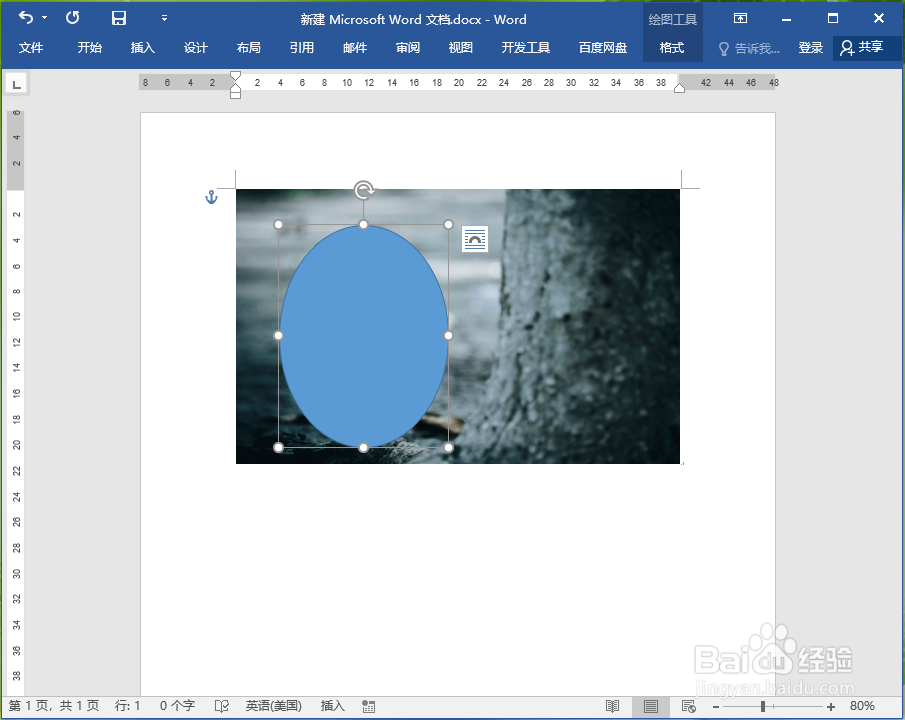
3、按住鼠标左键,拖动鼠标,在图片上画一个椭圆形。注意:如果需要正圆形,请按住键盘上的“shift”键,

word中的图片如何添加圆形标识

4、●选中椭圆形;●依次点击【格式】选项卡>>【形状填充】>>【无填充颜色】。

word中的图片如何添加圆形标识

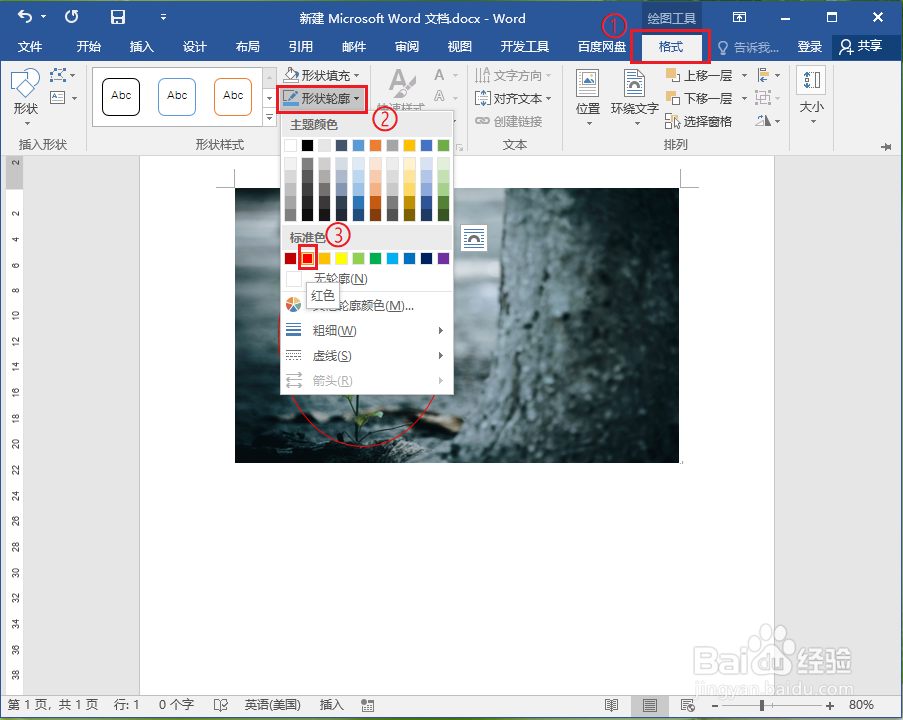
5、更改线条的颜色。●选中椭圆形;●依次点击【格式】选项卡>>【形状轮廓】,选择“标准色”下面的“红色”。

word中的图片如何添加圆形标识

6、更改线条的州撅礻拇粗细。●选中椭圆形;●依次点击【格式】选项卡>>【形状轮廓】>>【粗细】>>【3磅】。

word中的图片如何添加圆形标识

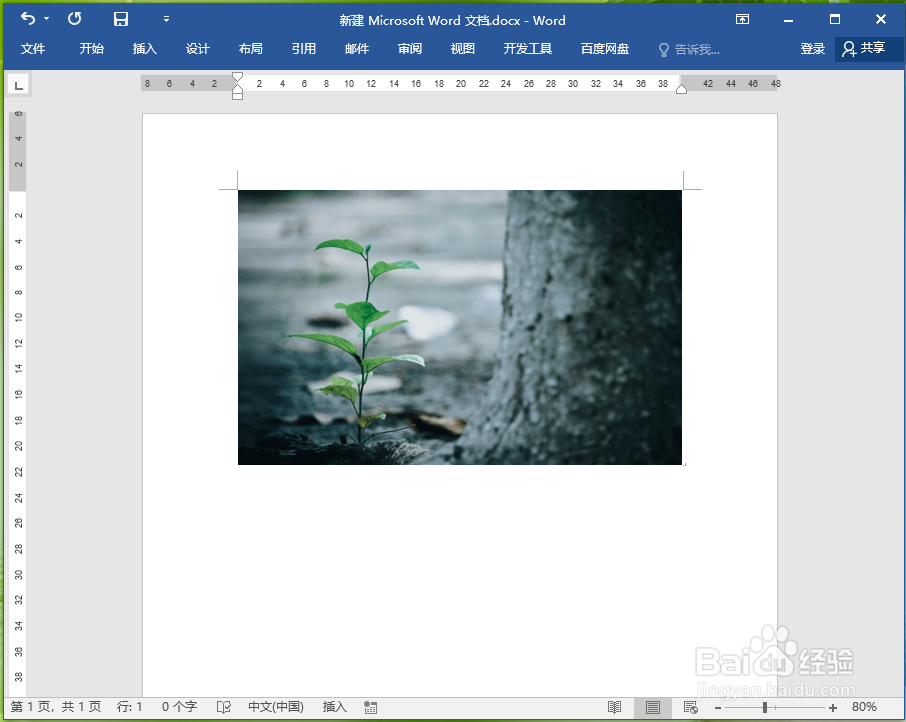
7、结果展示。

word中的图片如何添加圆形标识
  • 怎么给Word分栏后的页面添加页码
  • 如何使用Word字体选择功能呢?
  • Word中如何一次性选中分散在里面的图片并居中
  • 流程图中插入背景图片的方法
  • 英雄联盟之中蛮王对线大虫子怎么玩
  • 热门搜索
    我爱诗歌手抄报 预防火灾手抄报 理想的手抄报 安全手抄报花边 一年级小学生手抄报 绿色上网手抄报内容 勤俭节约手抄报大全 生活中的语文手抄报 英语手抄报版面设计图 关于感恩手抄报内容