Excel打开很慢

 时间:2026-02-15 22:50:57

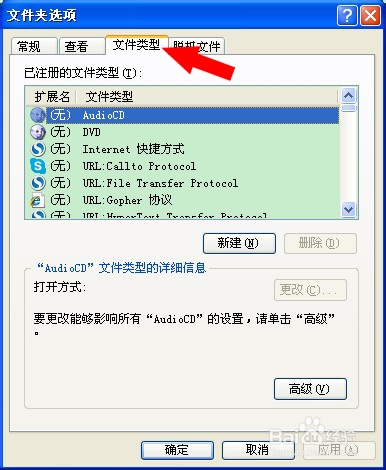
1、双击【我的电脑】,打开【资源管理器】,点击【菜单栏】中的【工具】菜单下的【文件夹选项】。
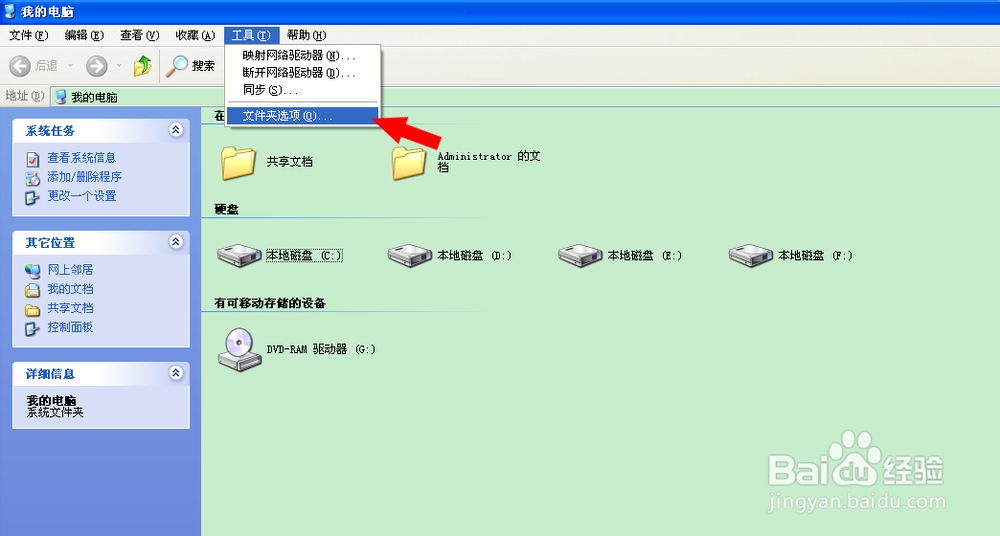
Excel打开很慢

2、在刚打开的【文件夹选项】中选择【文件类型】。

Excel打开很慢

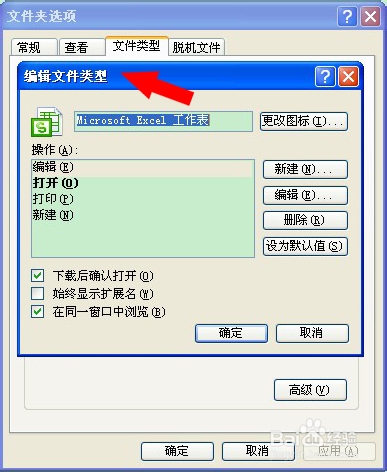
3、在【已注册的文件类型】中找到“XLS文件”,然后点击【高级】打开【编辑文件类型】对话框。
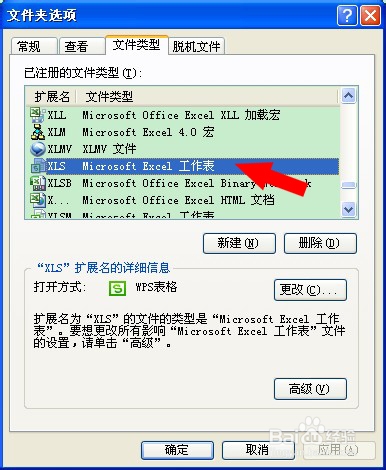
Excel打开很慢

Excel打开很慢

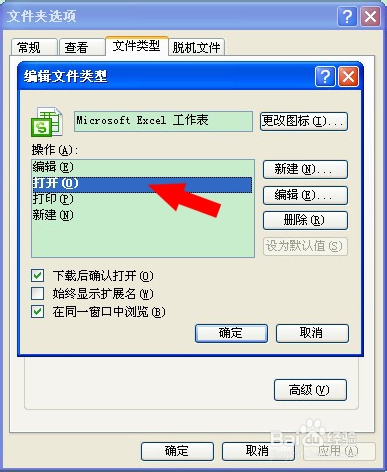
4、在【编辑文件类型】的【操作】单选框中选择【打开】项,然后点击编辑。
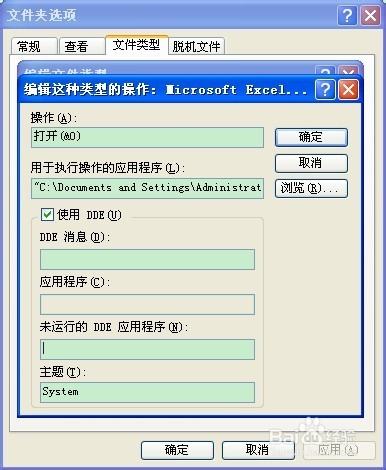
Excel打开很慢

Excel打开很慢

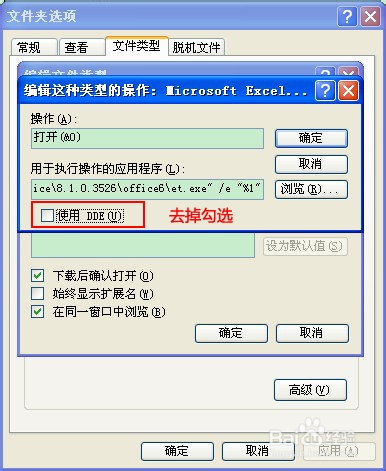
5、将【用于执行操作的应用程序】Excel路径后的参数变为【/e "%1"】,这里复制【】内的所有字符。
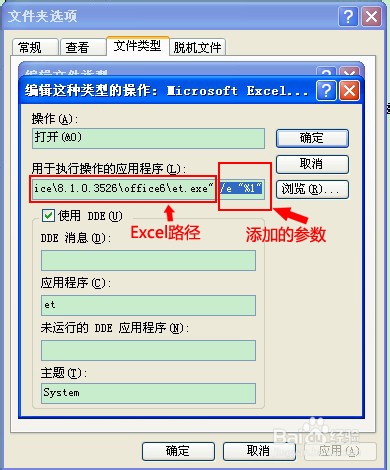
Excel打开很慢

6、最后将【使用DDE】前面的勾选去掉就可以了。

Excel打开很慢

7、现在我们再来打开Excel文件,打开的速度绝对很快。

Excel打开很慢

8、希望这条经验能对大家有所帮助,祝大家天天好心情!

Excel打开很慢

  • excel表格操作很慢
  • 打开excel文件,很卡怎么办,如何变快的方式
  • Excel卡顿如何解决
  • excel很卡怎么解决
  • 教你解决EXCEL表格打开很卡很慢的问题
  • 热门搜索
    手抄报标题艺术字 英语手抄报内容笑话 争做文明少年手抄报 二年级手抄报图片大全 6年级数学手抄报 我国的世界遗产手抄报 关于安全手抄报图片 感恩的心手抄报资料 物理手抄报内容 一年级感恩手抄报