1、打开浏览器,打开一个网站,右键点击空白地方。

2、点击右键菜单上的检查选项。

3、点击下方的console,就是控制台。

4、打开后,可以看到现在有显示各种的日志信息。

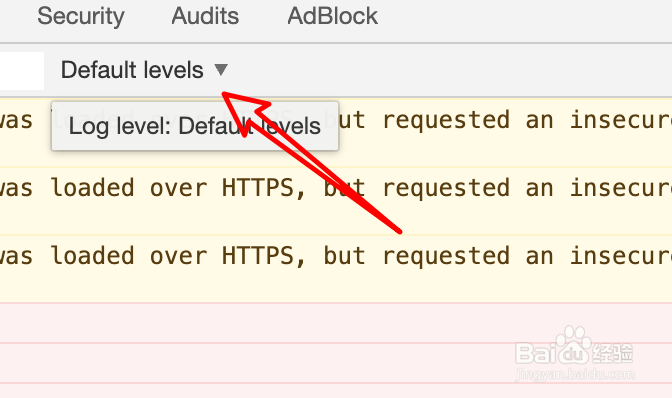
5、点击右边的default levels这个下拉框。
6、在下拉选项里,取消选中info,warning,只留下errors选项。

7、现在就只显示出报错的相关日志信息了。

时间:2026-04-28 23:12:26
1、打开浏览器,打开一个网站,右键点击空白地方。
2、点击右键菜单上的检查选项。
3、点击下方的console,就是控制台。
4、打开后,可以看到现在有显示各种的日志信息。
5、点击右边的default levels这个下拉框。
6、在下拉选项里,取消选中info,warning,只留下errors选项。
7、现在就只显示出报错的相关日志信息了。
