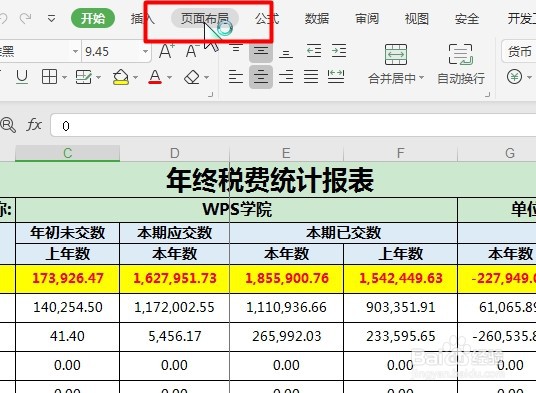
1、首先打开要打印的表格,然后点击“页面布局”
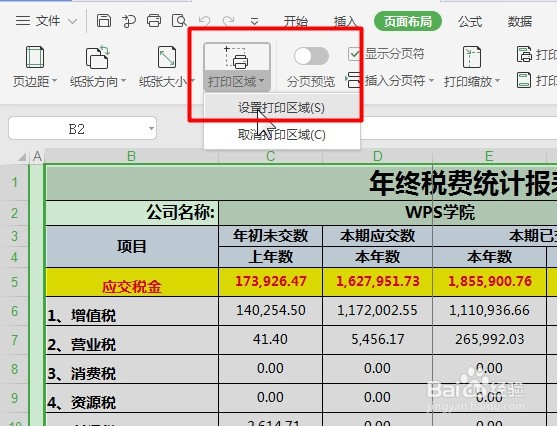
2、然后鼠标选择要打印的区域,点击“页面布局-打印区域-设置打印区域”即可对要打印的区域进行设置
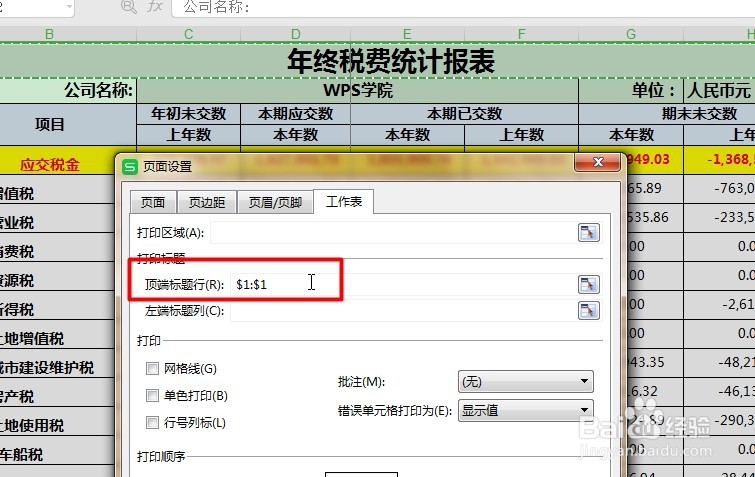
3、如果是比较多页的打印,而且有标题栏,那么就要点击“打印标题或表头”

4、鼠标点击“顶端标题行”,然后输入要每页都需要出现的标题行
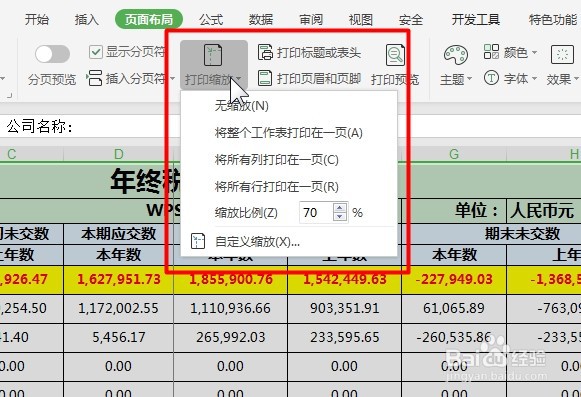
5、如果打印页面过大需要汇合成一页,那么就要设置“打印缩放”
6、最后点击左上角的“打印”图标即可进行打印
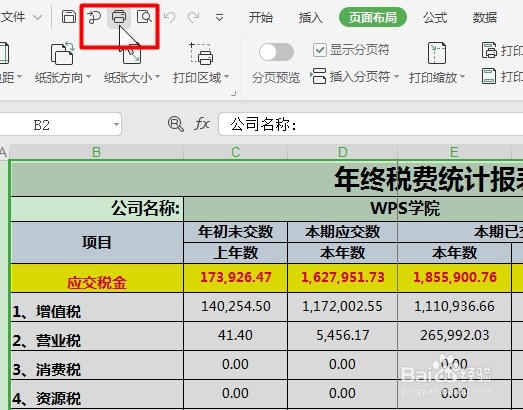
1、1、首先点击“页面布局”,点击“页面布局-打印区域-设置打印区域”即可对要打印的区域进行设置
2、其次点击“打印标题或表头”输入要每页都需要出现的标题行
3、最后打印页面过大需要汇合成一页,那么就要设置“打印缩放”

