Word2016怎么样插入带双箭头曲线连接符呢

 时间:2024-10-29 00:16:01

1、打开Word2016办公软件。

Word2016怎么样插入带双箭头曲线连接符呢

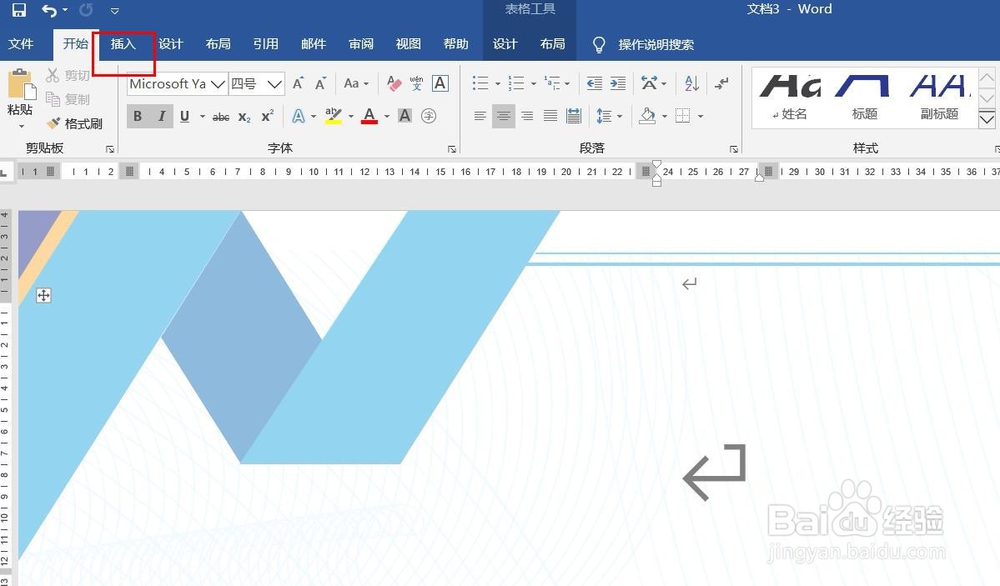
2、点击菜单栏中的插入。

Word2016怎么样插入带双箭头曲线连接符呢

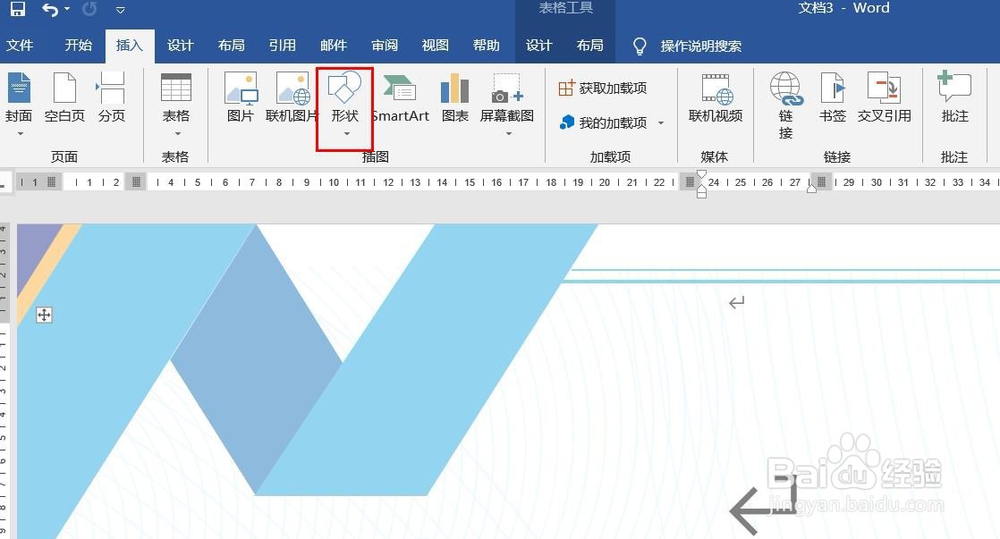
3、点击形状。

Word2016怎么样插入带双箭头曲线连接符呢

4、点击带双箭头曲线连接符。

Word2016怎么样插入带双箭头曲线连接符呢

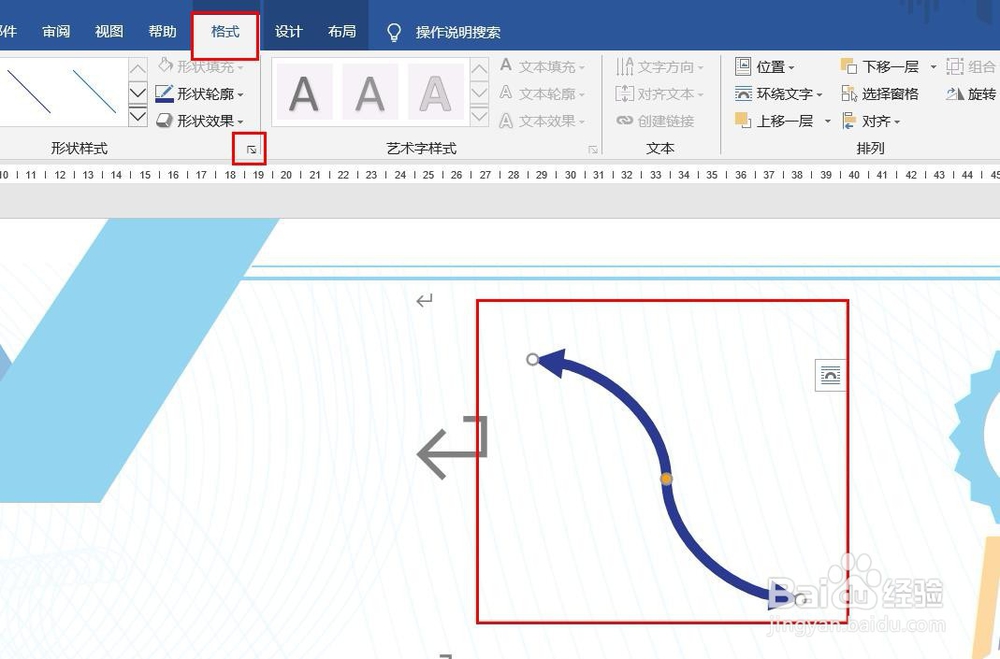
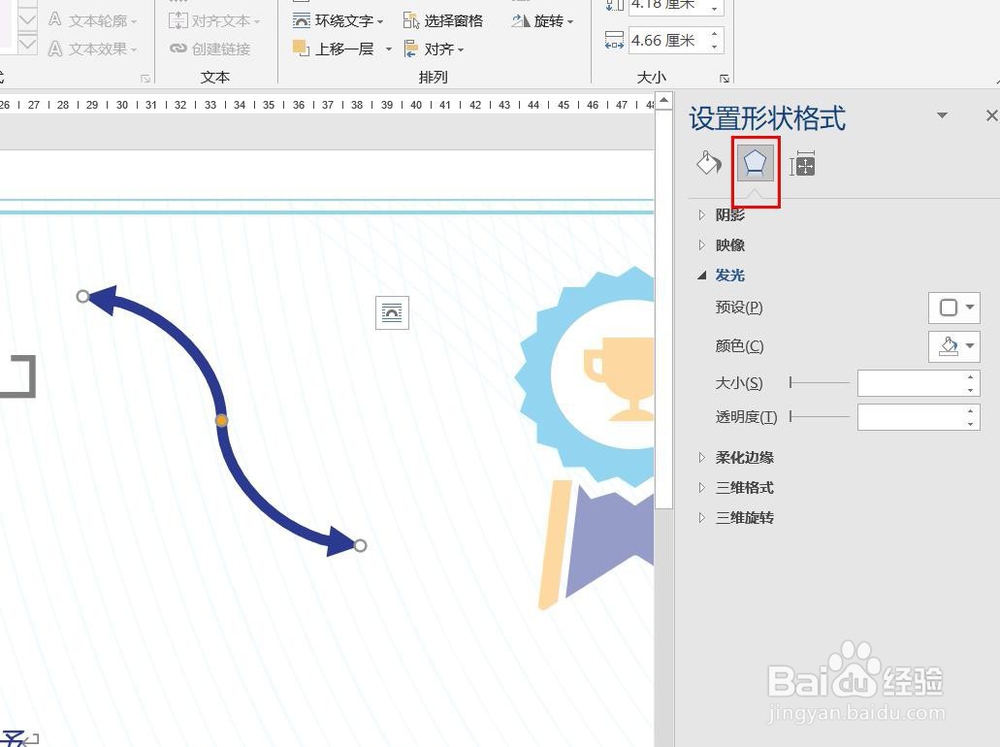
5、用鼠标画线,插入带双箭头曲线连接符完成,点击格式,然后点击形式样式。

Word2016怎么样插入带双箭头曲线连接符呢

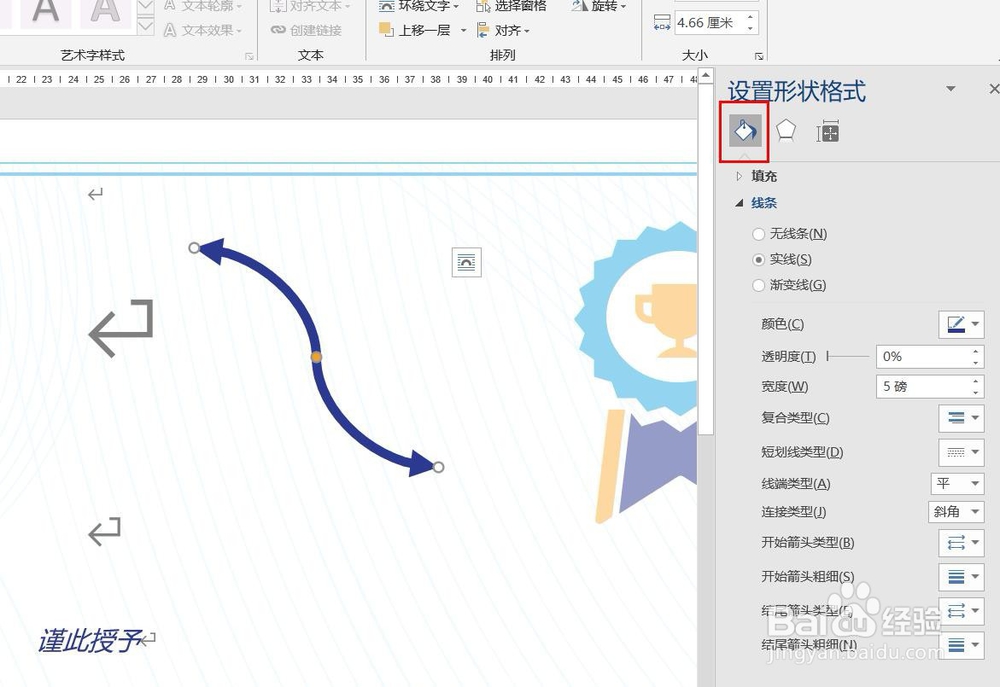
6、点击油漆桶图标,可以填充颜色和修改粗细。

Word2016怎么样插入带双箭头曲线连接符呢

7、点击钢笔尖图标,可以设置外观效果。

Word2016怎么样插入带双箭头曲线连接符呢

8、点击田字格图标,可以设置文字效果。

Word2016怎么样插入带双箭头曲线连接符呢
  • 怎么在word2016插入圆箭头流程呢?
  • Word2016怎么样插入带双箭头直线呢?
  • Word2016怎么样插入带箭头曲线连接符呢?
  • Word2016怎么样插入肘形连接符呢?
  • Word2016怎么样插入带双箭头肘形连接符呢?
  • 热门搜索
    庆元旦手抄报图片 小手拉大手手抄报 抗击疫情手抄报简单 手抄报图片大全3年级 新学期新起点手抄报 楹联手抄报 端午节英语手抄报 元宵节手抄报内容资料 防溺水手抄报简单好画图片 我爱文学手抄报