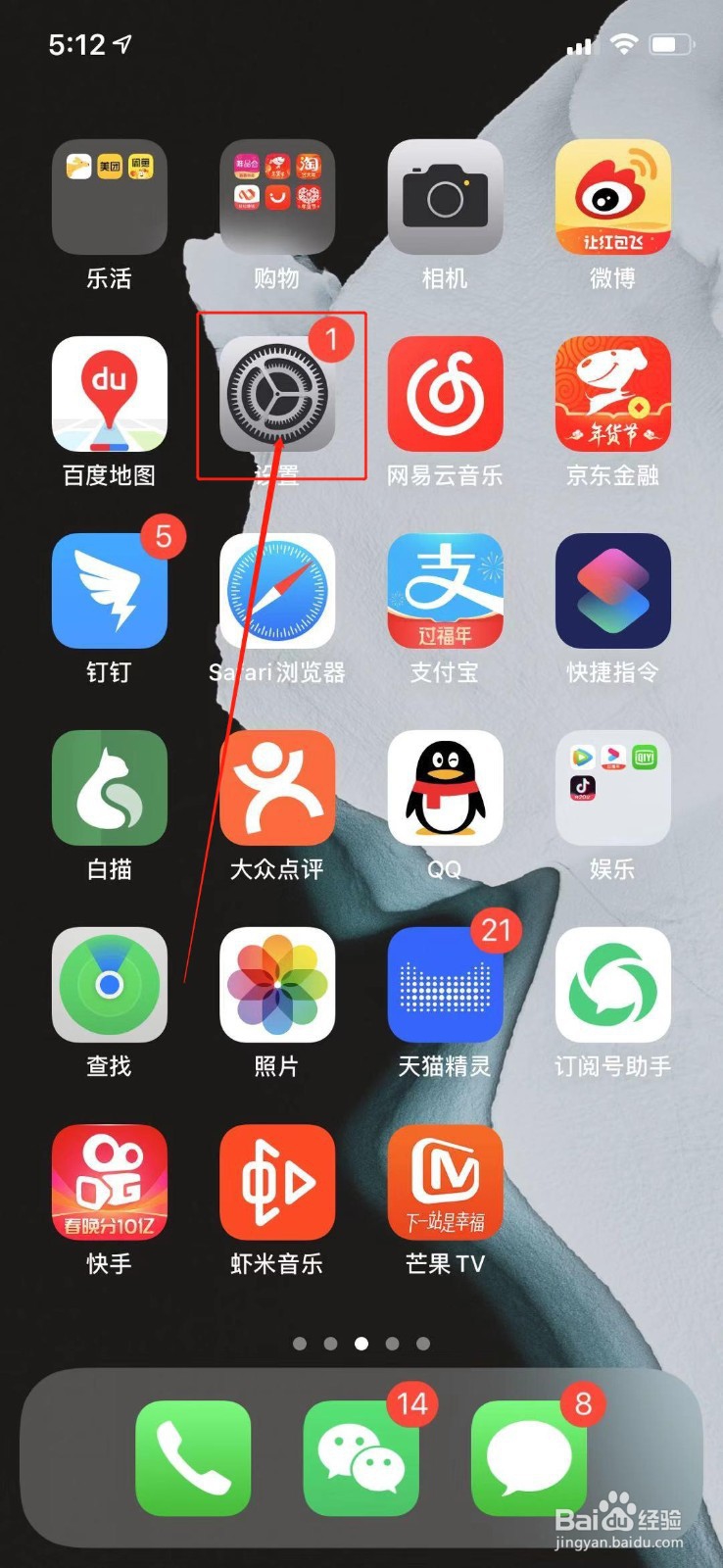
1、打开你的苹果iPhone手机,在桌面找到系统自带的 “设置”图标,如图所示
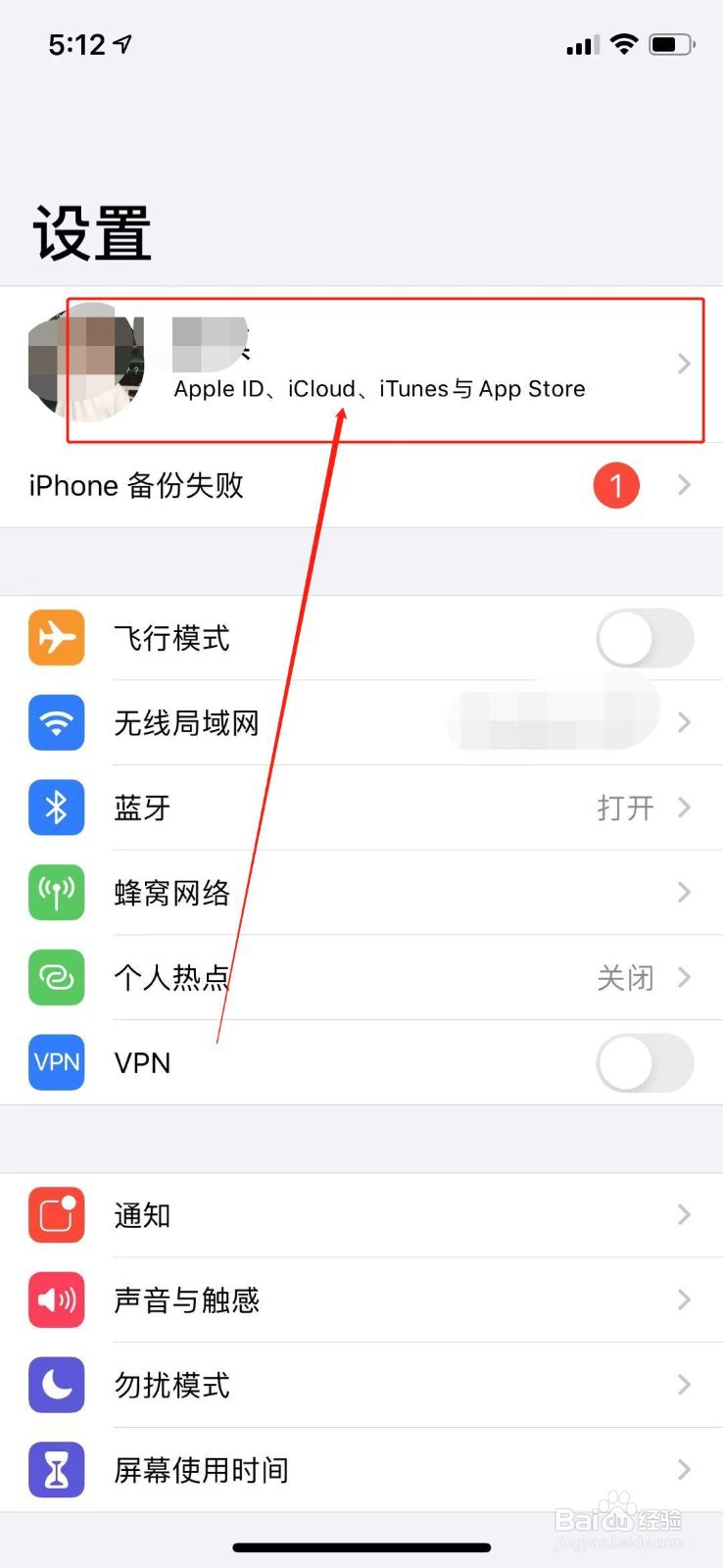
2、点击“设置”进入到设置界面,可以看到功能列表第一个功能“Apple ID、iCloud、iTunes与App Store”,如图所示
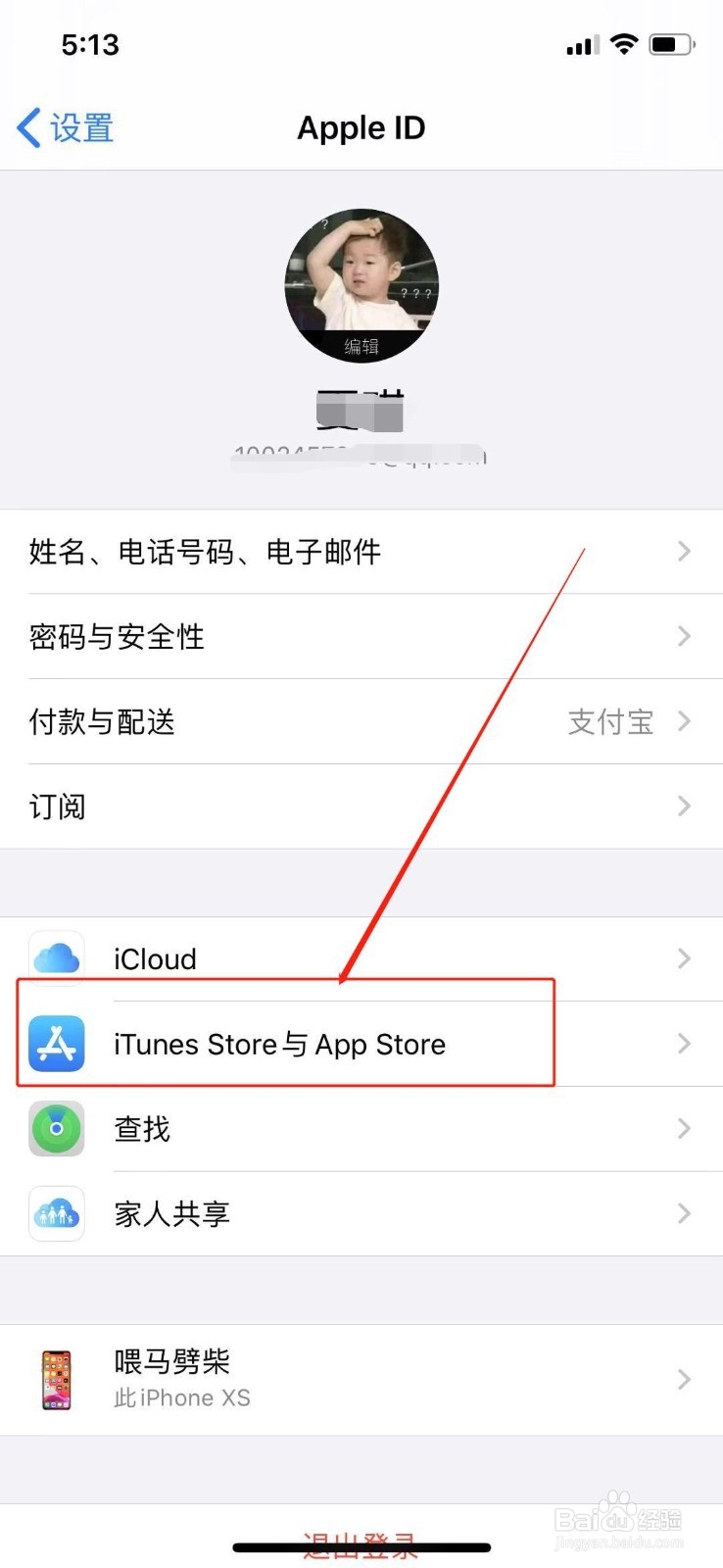
3、点击“Apple ID、iCloud”字样进入到“Apple ID”界面,并可以找到【iTunes Store与App Store】并点击,如图所示
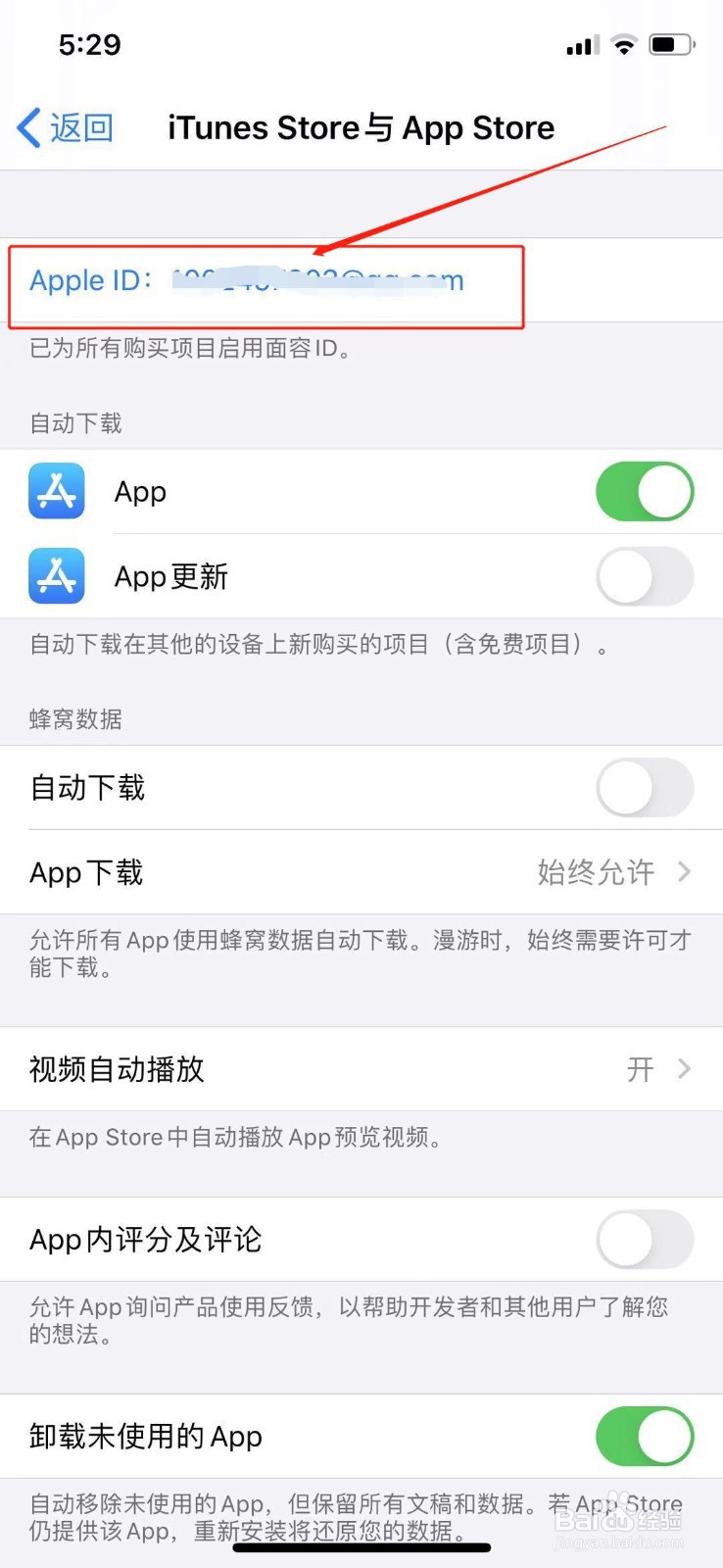
4、进入到“iTunes Store与App Store”界面,并可以看到蓝色的“Apple ID”字样并点击。如图所示
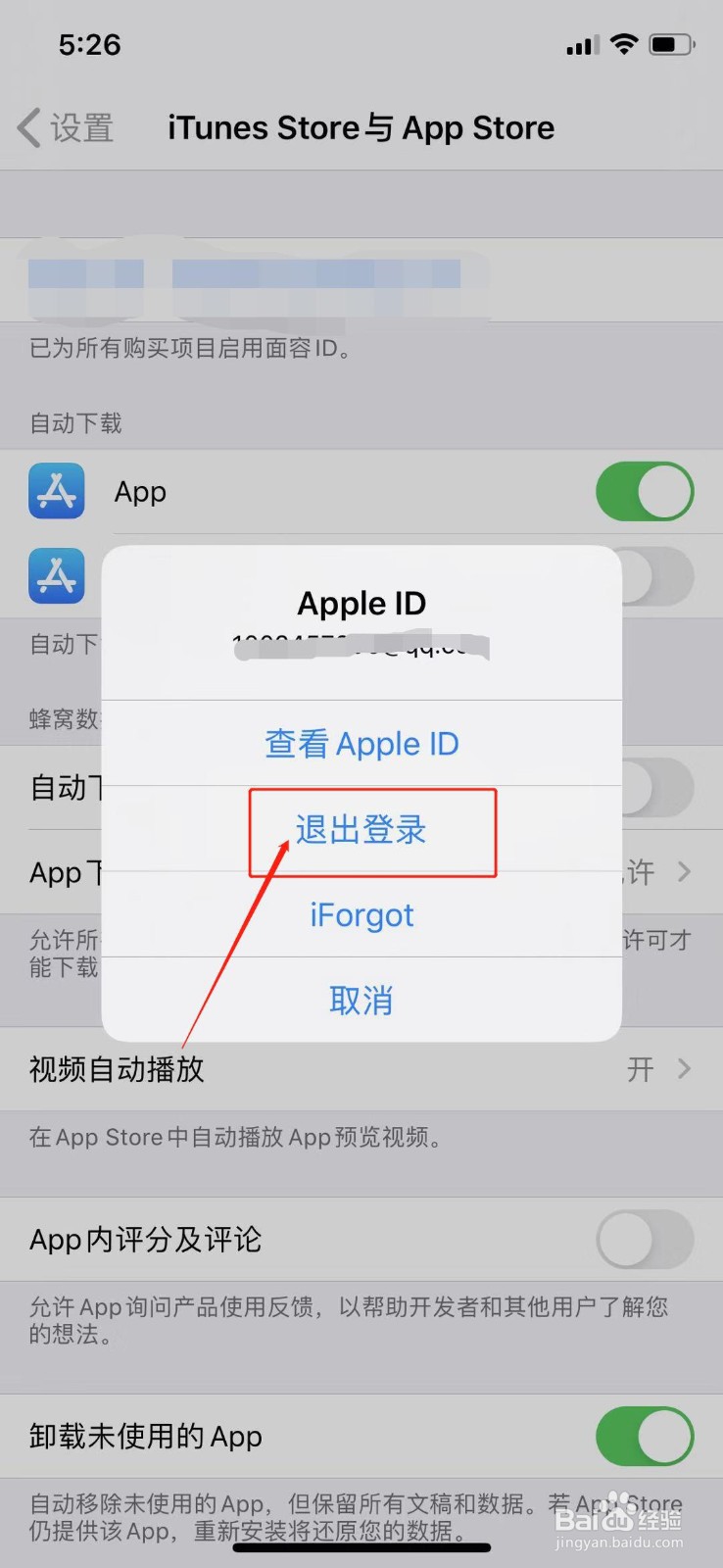
5、点击后手机页面会出现信息弹窗,选择点击“退出登录”。如图所示
6、选择点击“退出登录”后,页面会弹出登录弹窗选择点击“创建新Apple ID”。如图所示

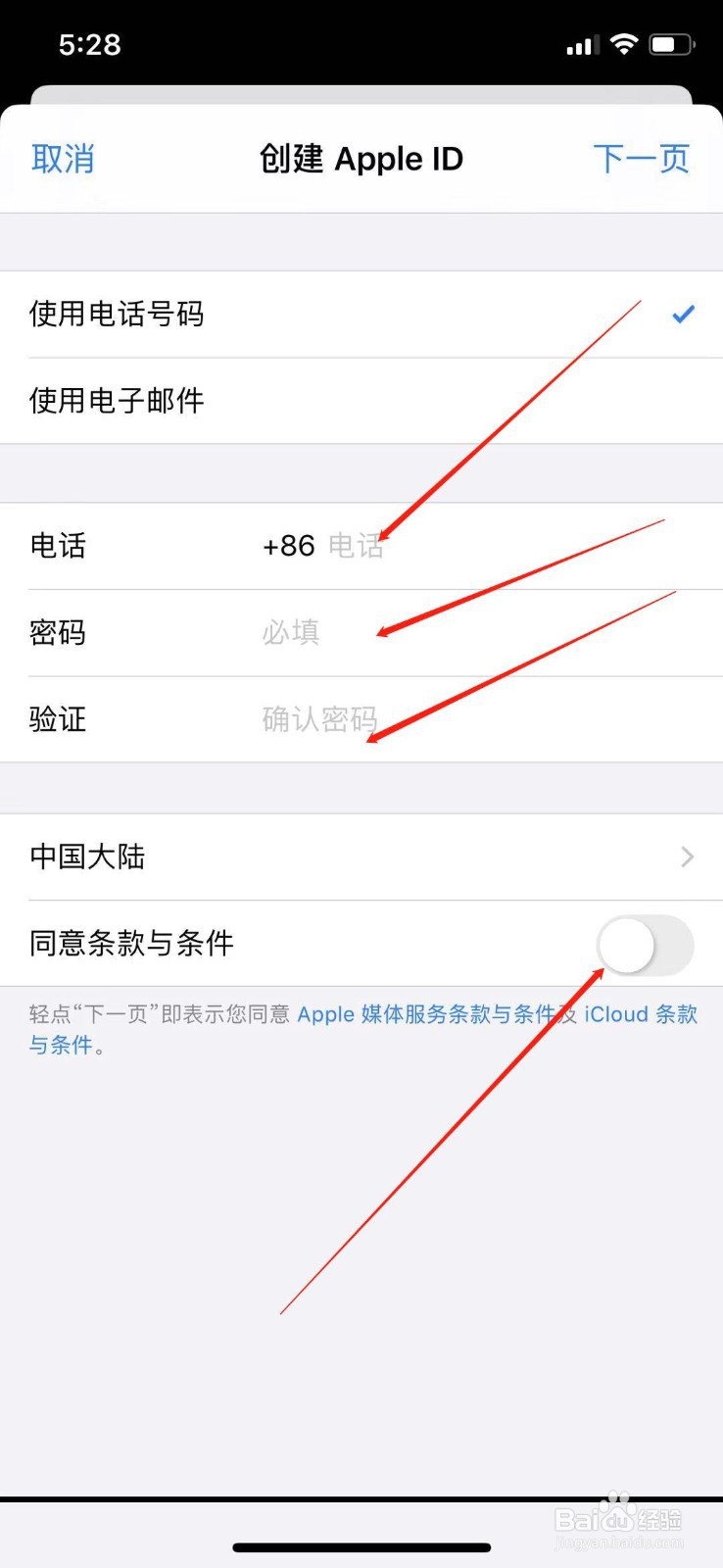
7、进入“创建新Apple ID”页面后按要求填写电话,密码,验证码,开启同意条款和条件,点击下一页,即新苹果id设置成功。如图所示