1、首先,打开或者新建一个Excel表格,如下图所示。

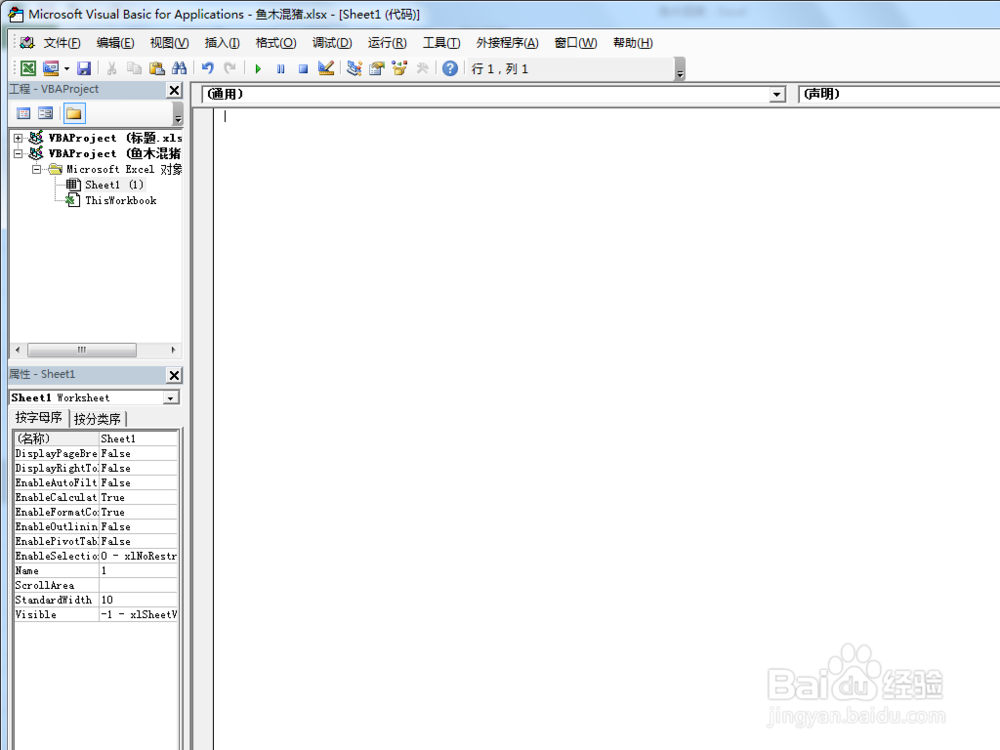
2、按下Alt+F11组合键,打开VBA编辑界面,点击左侧相应的工作表,出现右侧空白的代码编辑区,如下图所示。
3、编写代码如下图所示:
Sub 鱼木混猪()
Range("A1:A10").Font.Color = VBA.RGB(125, 125, 125)
Range("B1:B10").Font.Color = vbRed
End Sub
代码的作用是将A1:A10区域内单元格字体颜色设置为相应RGB颜色;将B1:B10区域内单元格字体颜色设置为系统红色。

4、将光标放在代码中间,点击“运行子程序”,如下图所示。

5、关闭VBA界面,返回Excel,就可以看到A1:A10内的字体颜色都变成了相应的RGB颜色,B1:B10内字体颜色变成了红色,如下图所示。

1、1.打开Excel表格;
2.按下Alt+F11;
3.输入代码,主要代码为:
Range("A1:A10").Font.Color = VBA.RGB(125, 125, 125)
Range("B1:B10").Font.Color = vbRed
4.点击“运行子程序”;
5.就将A1:B10内单元格颜色变成了相应的颜色。
