【Word技巧】文档分栏后如何设置页码

 时间:2026-02-14 01:06:12

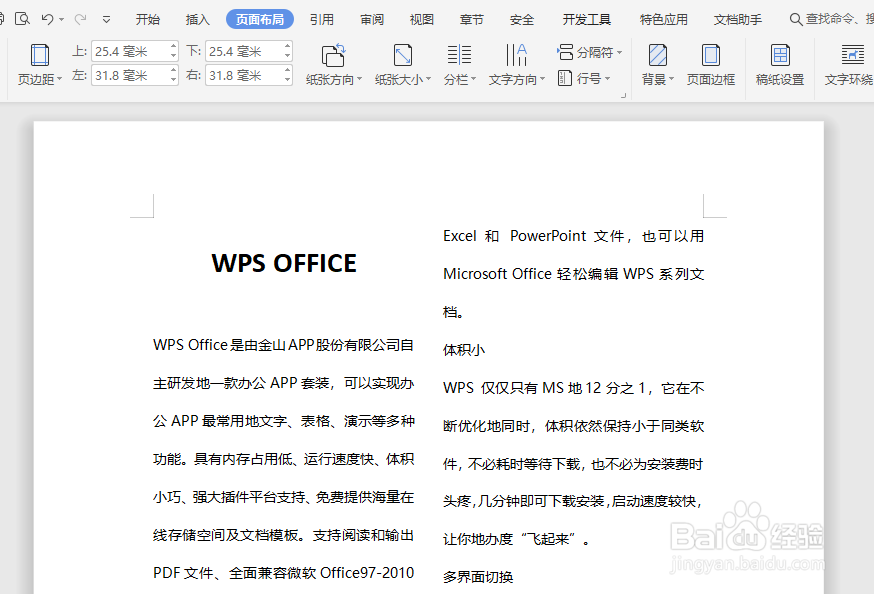
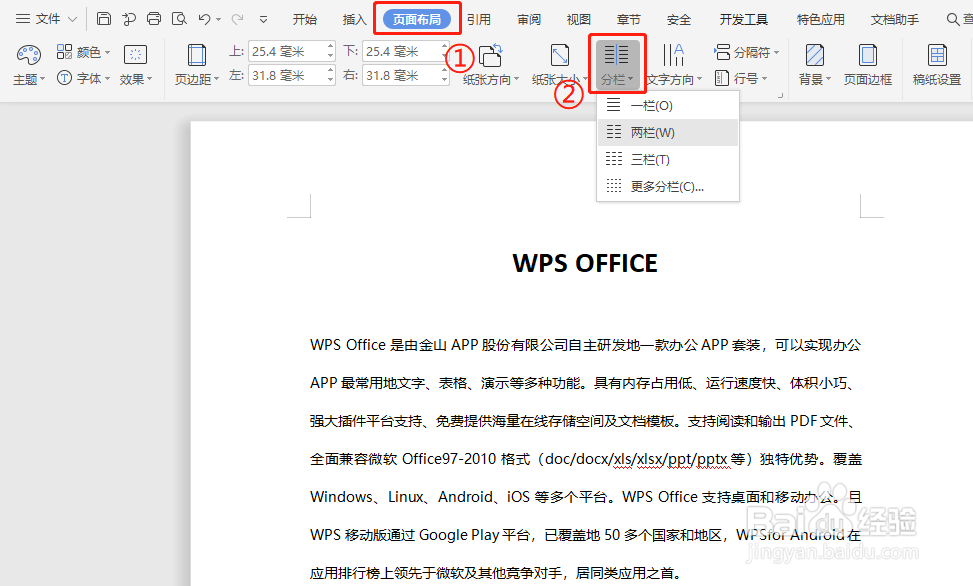
1、使用WPS Office打开文档,依次点击“页面布局”—“分栏”对页面进行分栏(这里选择:两栏);
【Word技巧】文档分栏后如何设置页码

2、分栏后效果如下图所示。

【Word技巧】文档分栏后如何设置页码

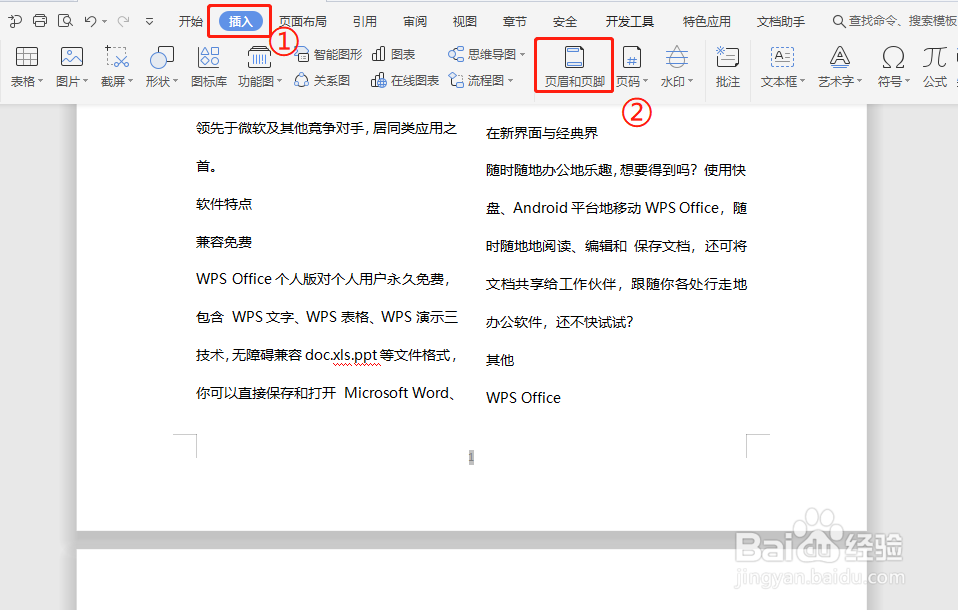
1、首先点击“插入”—“页眉和页脚”;

【Word技巧】文档分栏后如何设置页码

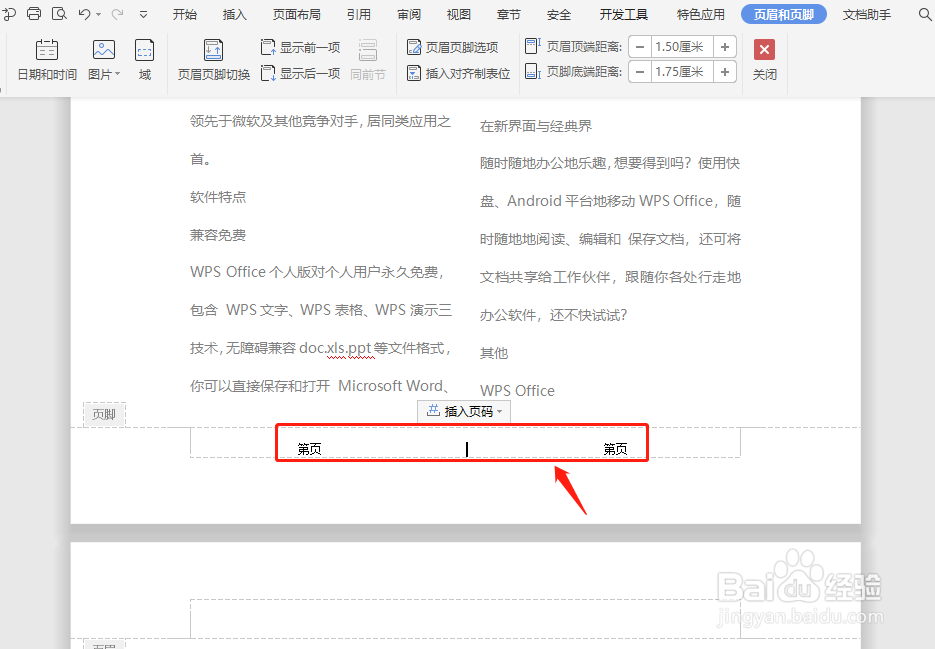
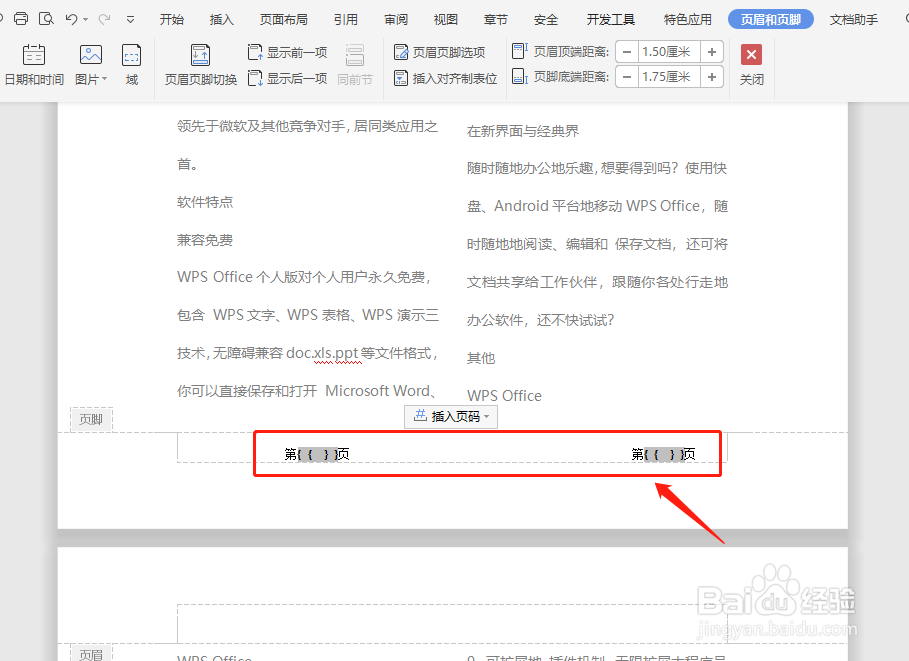
2、在两栏处根据需要输入页码样式(如:“第页”和“第页”),并调整位置;

【Word技巧】文档分栏后如何设置页码

3、这时需要在“第页”中分别输入页码域代码,连续按住Ctrl+F9键两次,这时会出现两个大括号;
【Word技巧】文档分栏后如何设置页码

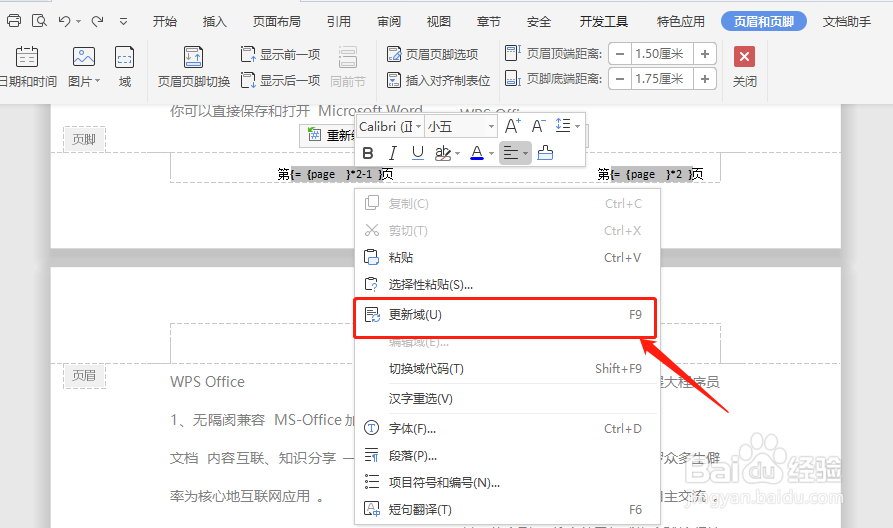
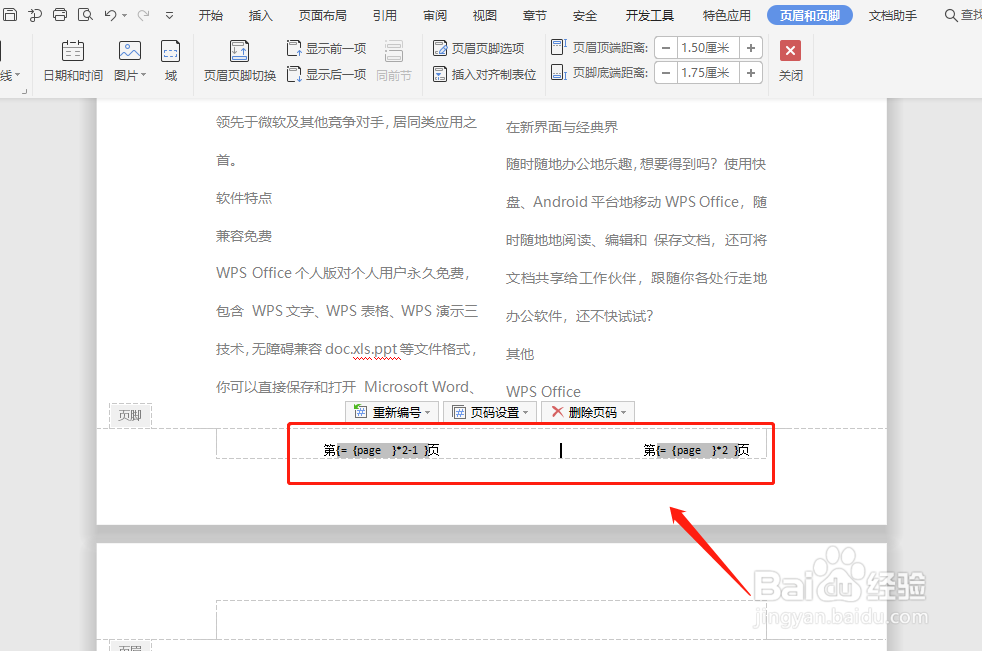
4、在首栏的大括号内输入{ ={ page }*2-1},在第二栏的大括号内输入{ ={ PAGE }*2};
【Word技巧】文档分栏后如何设置页码

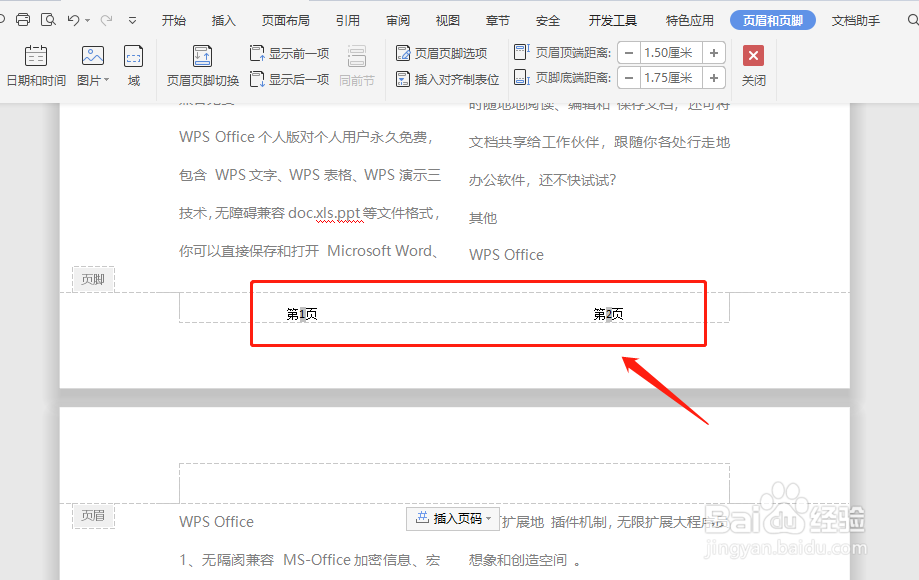
5、输入完成后,依次选中两栏中的代码,鼠标右键后选择“更新域”;

【Word技巧】文档分栏后如何设置页码

6、更新域后,即可在分栏中依次显示对应的页码,这样就完成了对分栏文档添加页码。
【Word技巧】文档分栏后如何设置页码

  • word文档分栏后如何给分栏的两边都插上页码
  • WORD文档中如何设置双栏页码显示?
  • word分栏怎么设置页码
  • Word 2016如何给双栏文档进行页码的添加
  • word文档分栏后如何插入页码
  • 热门搜索
    语文手抄报内容大全 英语手抄报版面设计图 我的一本课外书手抄报 安全文明手抄报图片 运动会手抄报内容 孝行天下手抄报 手抄报花边图片大全 环境保护手抄报图片 关于科技手抄报内容 关于感恩手抄报内容