cad中批量导出坐标的方法

 时间:2026-02-14 03:19:11

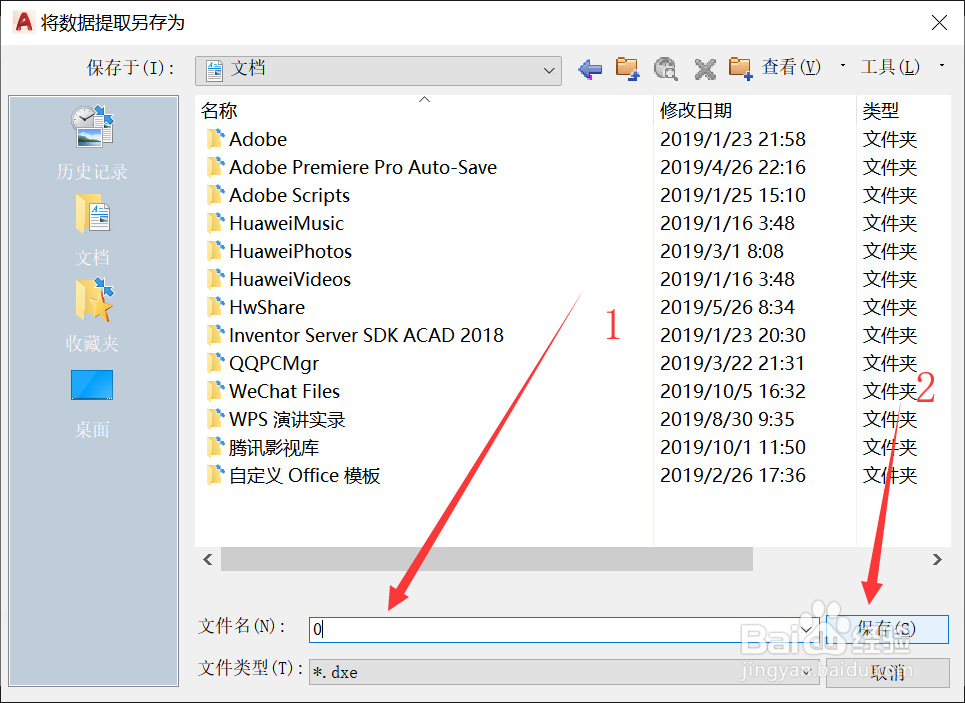
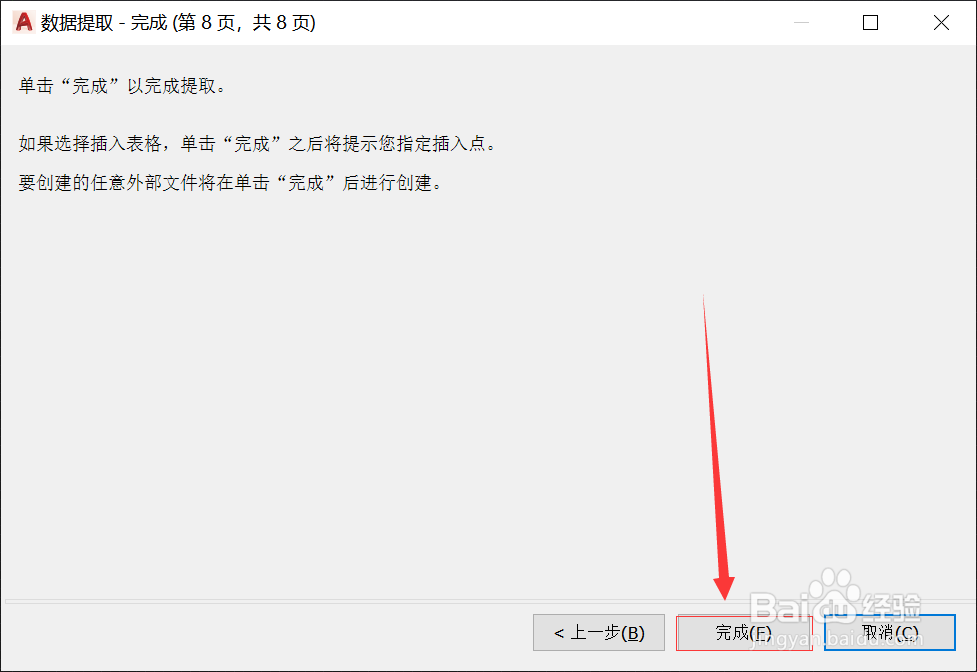
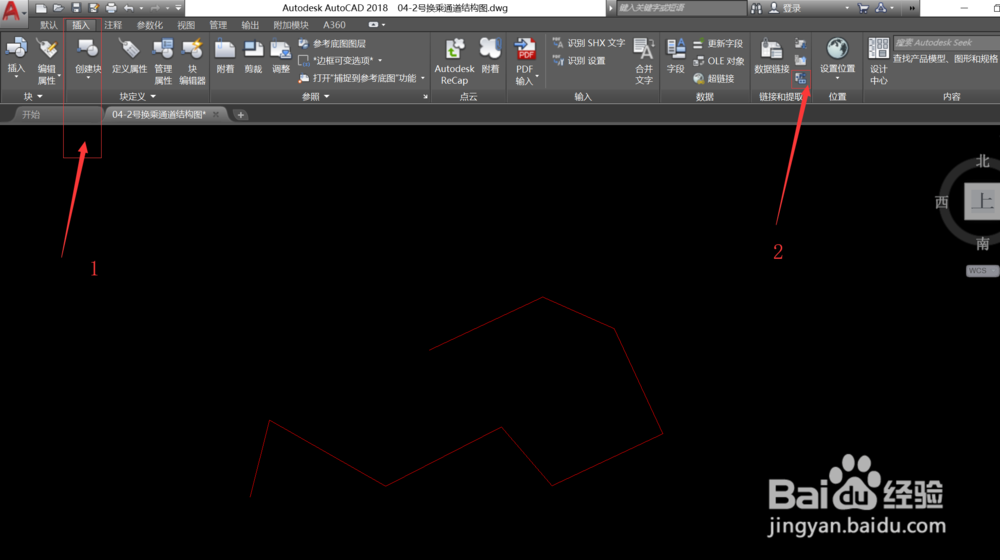
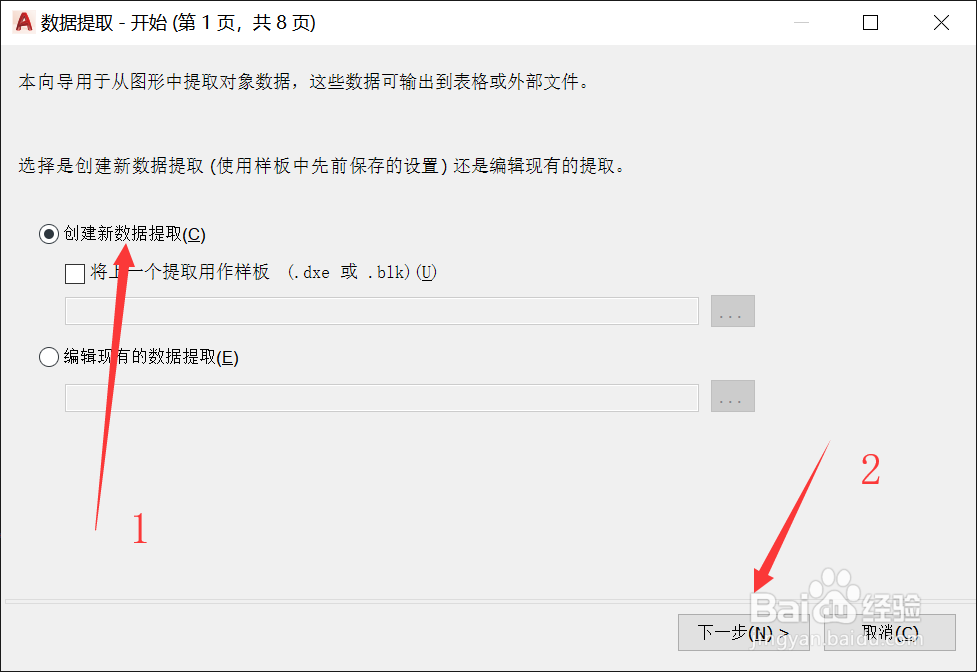
1、单击工具——插入,选择“创建新数据提取”,单击下一步并给文件起个名字,例如“0”然后确定。
cad中批量导出坐标的方法

cad中批量导出坐标的方法

cad中批量导出坐标的方法

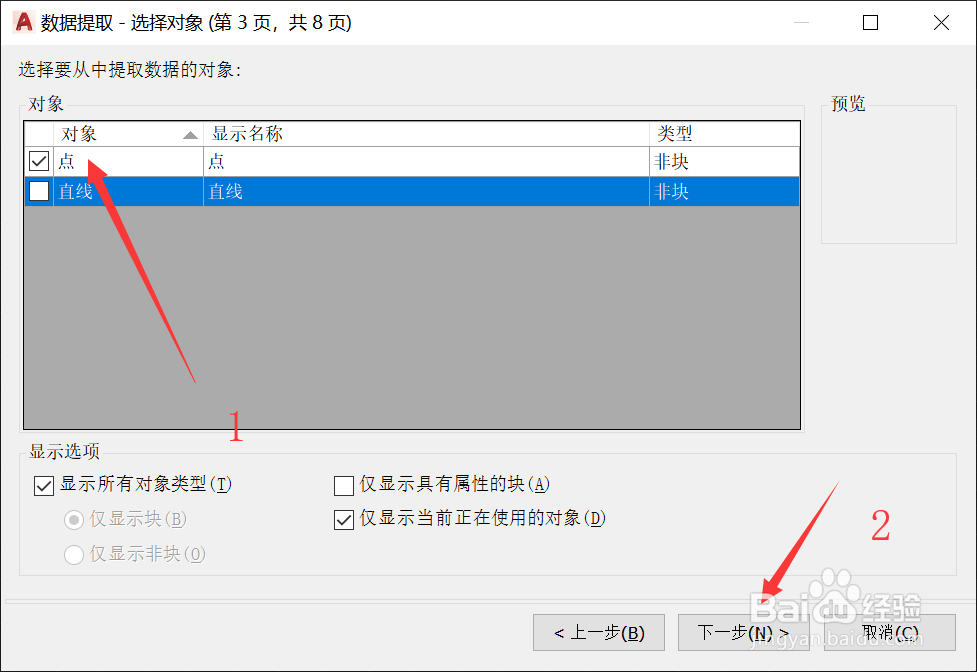
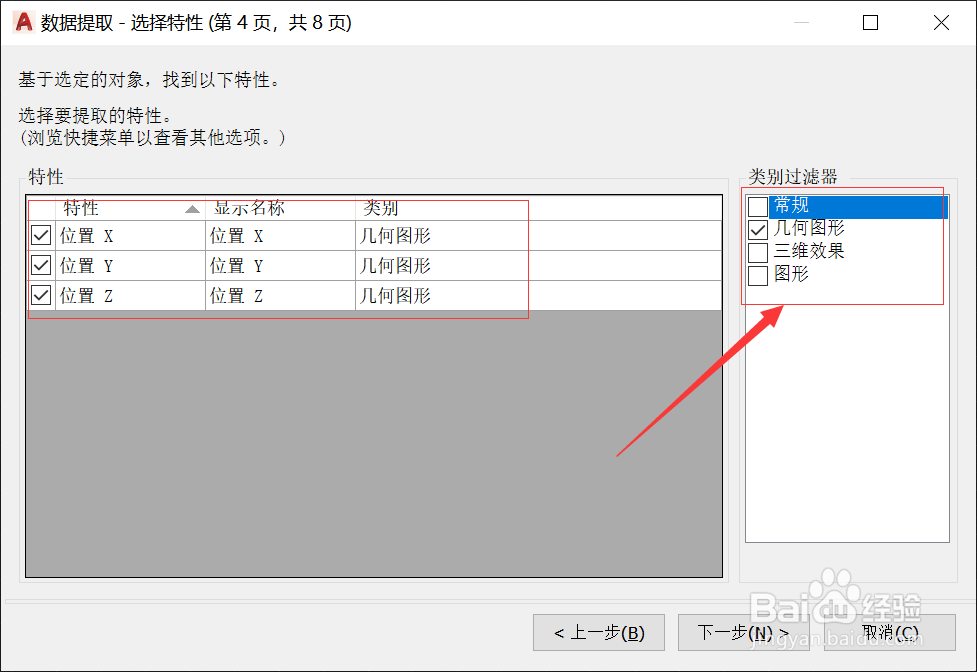
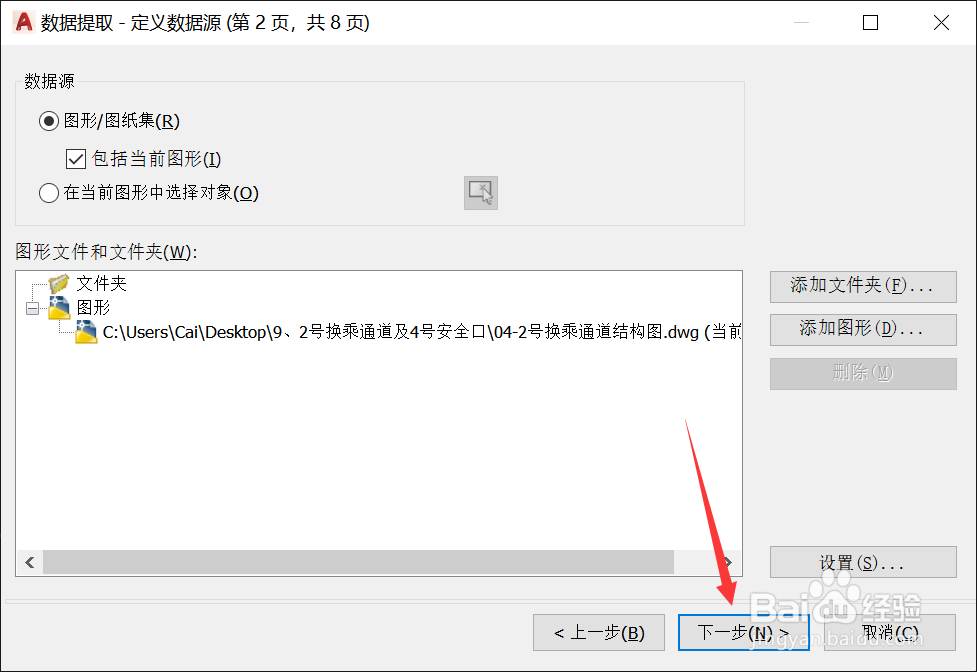
2、选择“图纸/图纸集”,单击下一步;选择要提取的对象。单击下一步选中需要的内容,例如点的X、Y、Z坐标。单击下一步
cad中批量导出坐标的方法

cad中批量导出坐标的方法

cad中批量导出坐标的方法

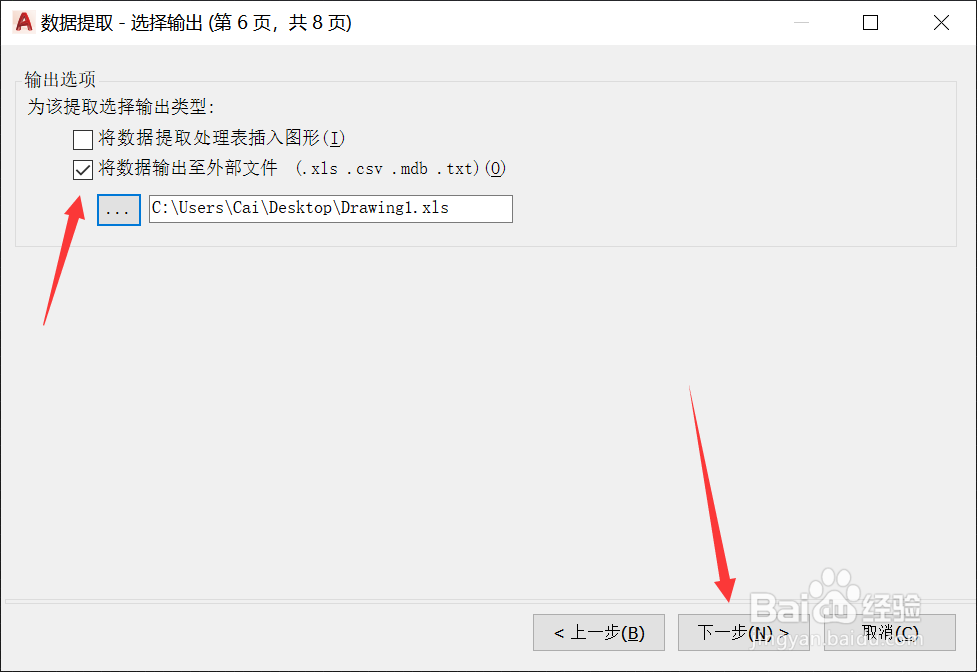
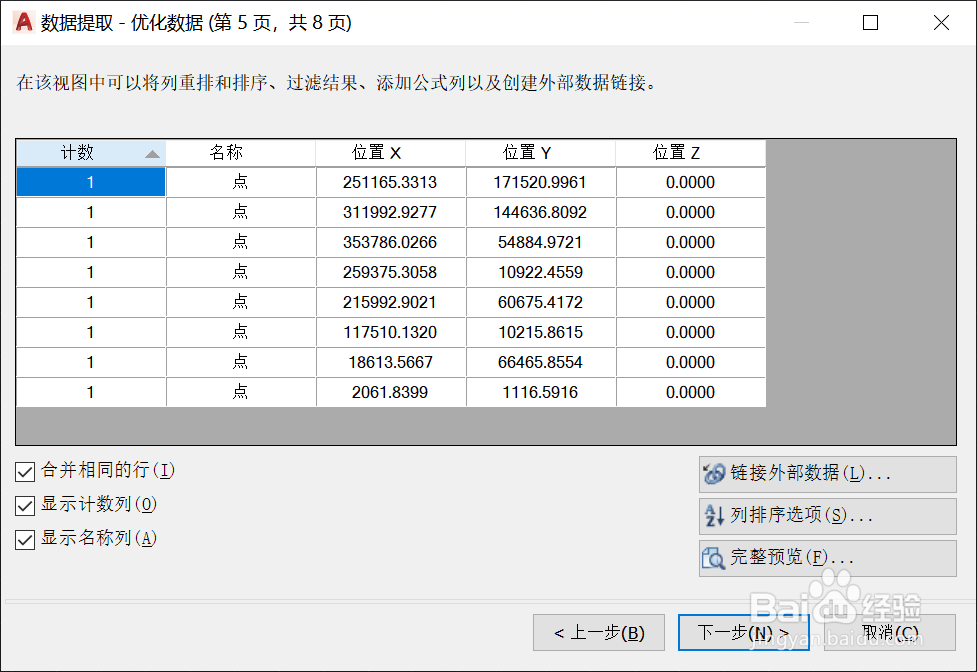
3、预览当前输出的内容是否正确。正确的话单击下一步,然后输出。选择保存的位置、文件名、文件类型。
cad中批量导出坐标的方法

cad中批量导出坐标的方法

cad中批量导出坐标的方法

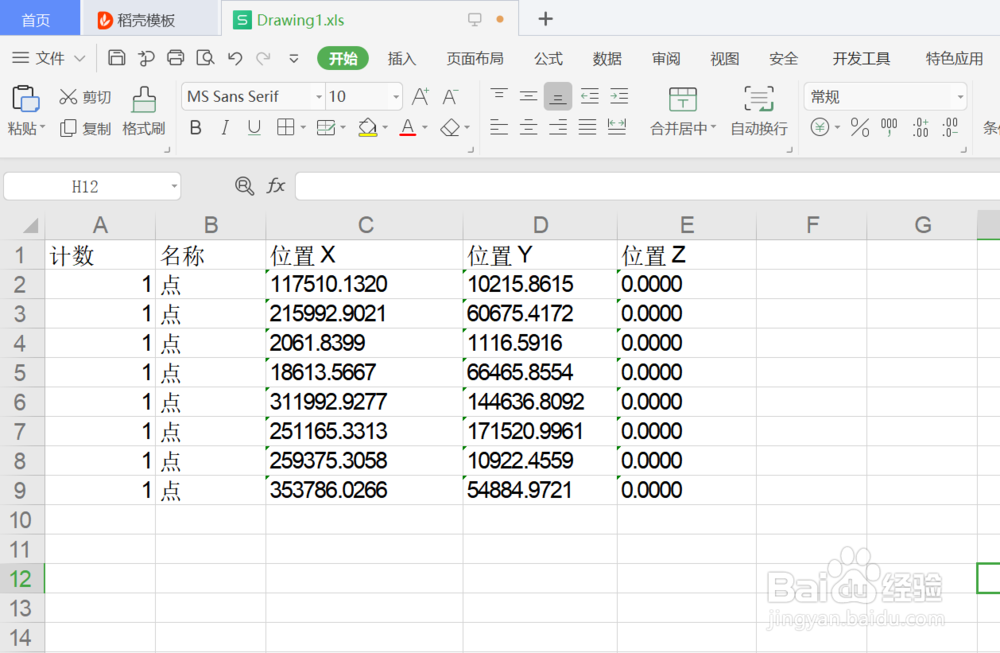
4、打开excel由图可见,本次共导出8个点,内容包含点的X、Y、Z坐标。
cad中批量导出坐标的方法

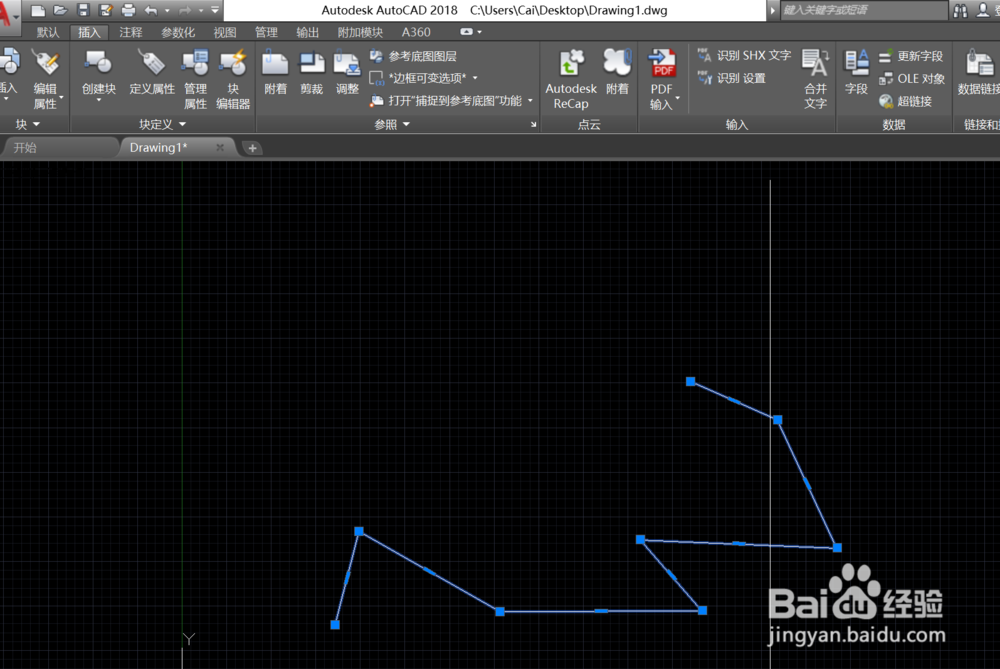
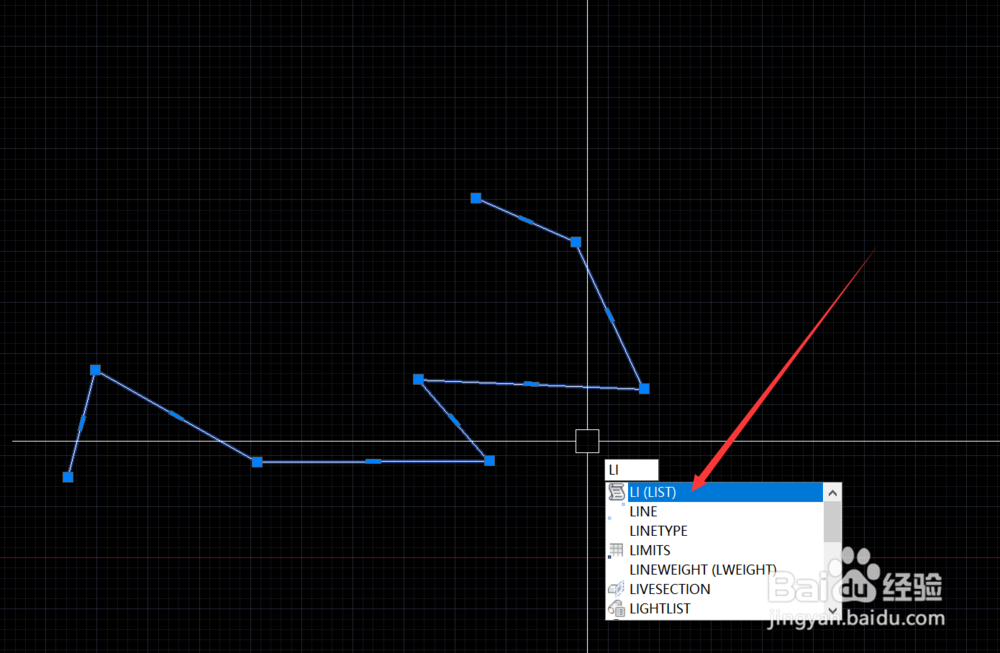
1、把需要的坐标点用pl多段线连接成一条连续的多段线,

cad中批量导出坐标的方法

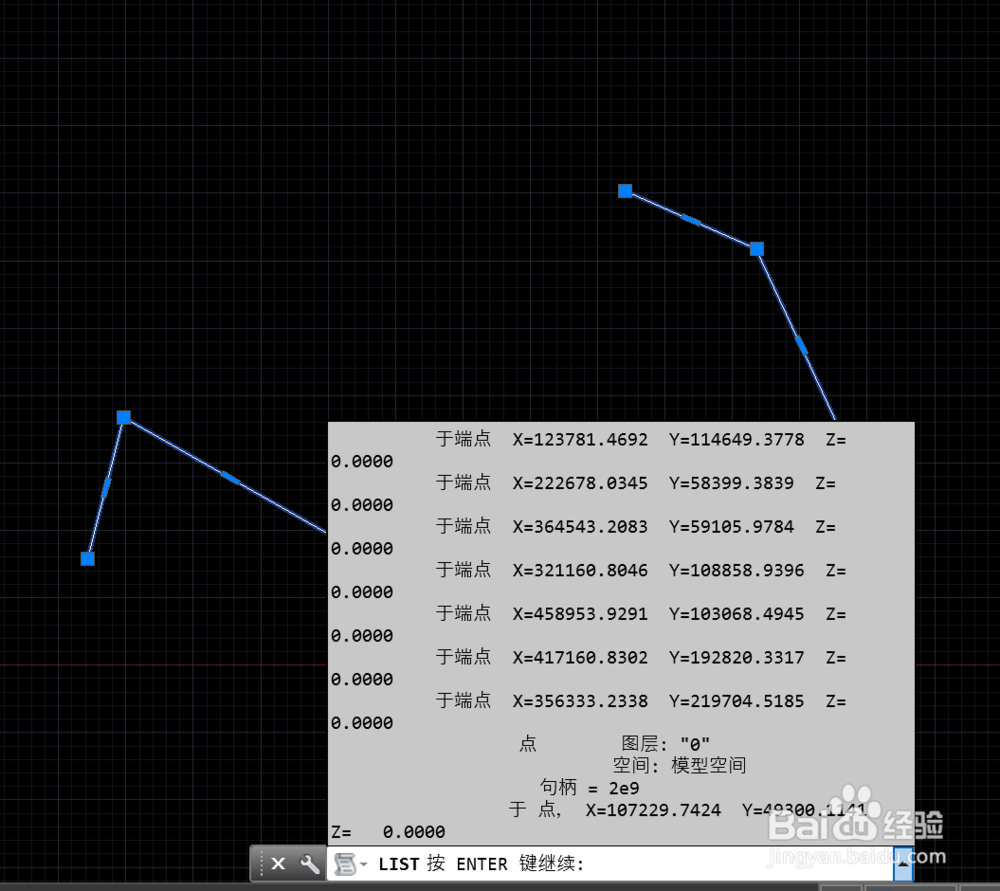
2、把多段线选中,输入li,在弹出的文本窗口中出现了这条pl线的全部坐标。
cad中批量导出坐标的方法

cad中批量导出坐标的方法

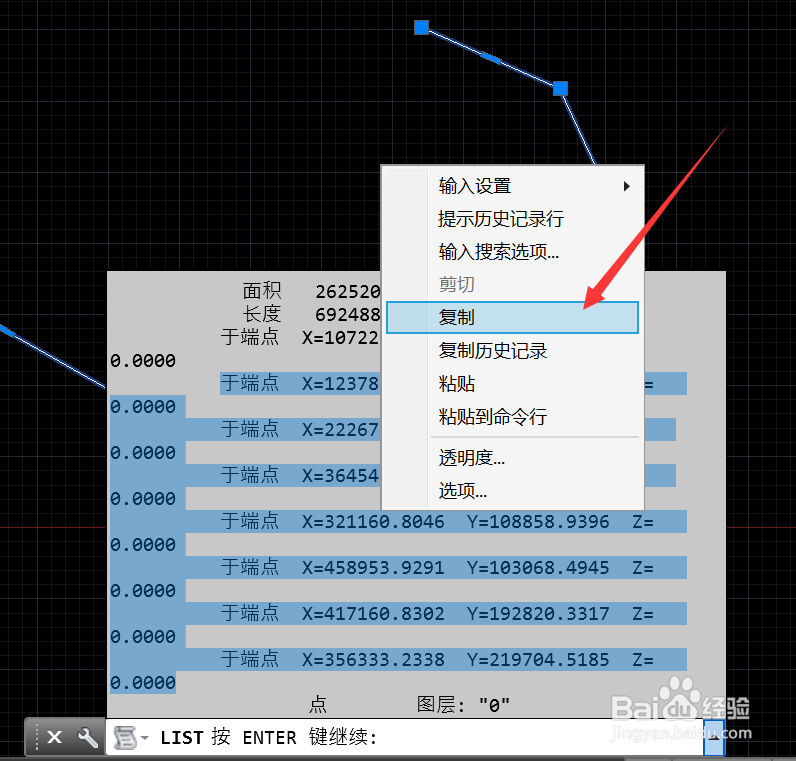
3、把这些坐标复制到电子表格里面,再经过处理就得到你要的坐标了

cad中批量导出坐标的方法

  • 如何快速在CAD中批量提取坐标点数据?
  • cad提取坐标快捷键命令
  • cad如何批量提取坐标到excel
  • 怎么把坐标导入cad中
  • cad坐标输入怎么操作
  • 热门搜索
    安全的手抄报内容 心灵驿站手抄报 读书小报手抄报图片 防电手抄报 文学手抄报的内容 七彩童年手抄报图片 手抄报装饰简笔画 手抄报素材 海洋知识手抄报 诚信手抄报花边