sai2怎么安装和添加笔刷详细教程

 时间:2024-10-13 08:22:35

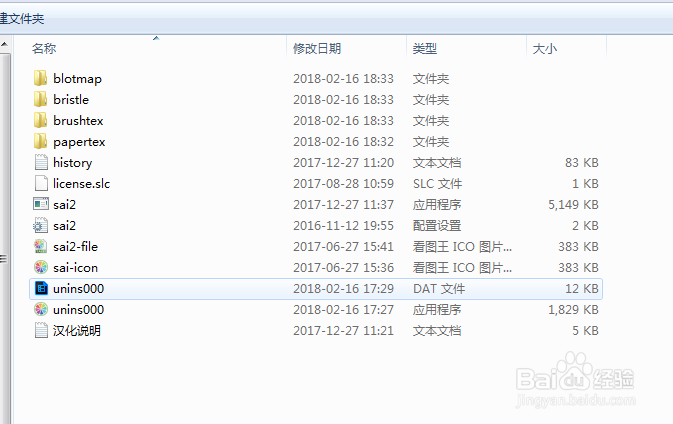
1、首先,下载对应的系列的软件包,比如系32位就安装32位,64位系统就下载64位的。

sai2怎么安装和添加笔刷详细教程

2、下载好软件包后,解压它。

sai2怎么安装和添加笔刷详细教程

3、选择sai2启动。

sai2怎么安装和添加笔刷详细教程

4、第一次启动它是没有色板的。画笔也是比较少的。下面我们给它添加画笔和色板功能。

sai2怎么安装和添加笔刷详细教程

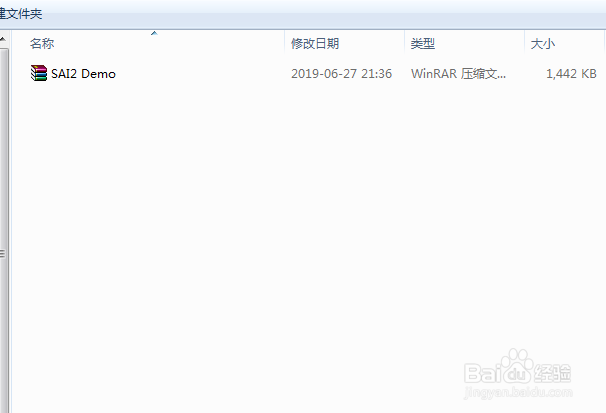
5、在软件包内,有一个SAI2 Demo。我们将它复制。

sai2怎么安装和添加笔刷详细教程

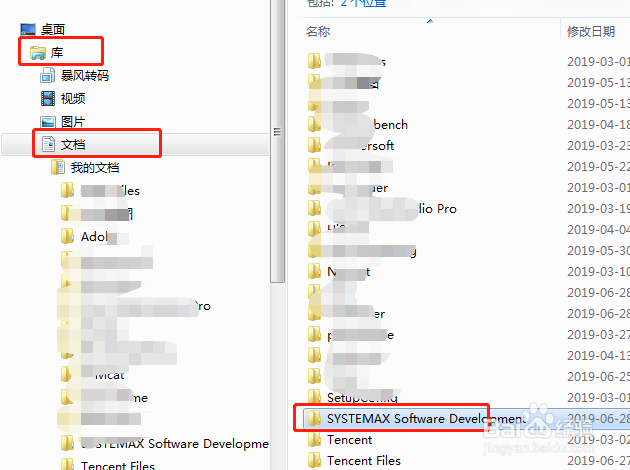
6、打开我的电脑,在左侧找到库-文档-SYS哌囿亡噱TEMAX Software Development ,点击进入。

sai2怎么安装和添加笔刷详细教程

7、将刚才复制的SAI2 Demo文件粘贴到这里。然后执行解压,会出现提示,选择全部覆盖即可。

sai2怎么安装和添加笔刷详细教程

8、最后,我们再回到软件的目录,再次打开sai2软件,这时候就可以看到色板和笔刷全部都显示出来了。

sai2怎么安装和添加笔刷详细教程
  • sai2怎么把图片放进去临摹
  • sai2如何调整里面图形的尺寸大小放大缩小
  • sai2液化工具在哪里
  • sai怎么复制
  • sai选区笔怎么用
  • 热门搜索
    过年手抄报 小学生端午节手抄报 清明节的手抄报图片 校园手抄报模板 红领巾手抄报 足球手抄报简单又漂亮 扣好人生第一粒扣子手抄报 感恩母亲手抄报 关于足球的手抄报 保护水资源手抄报