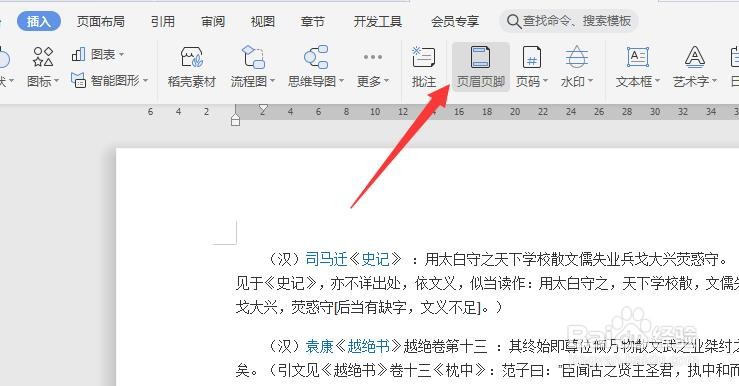
1、首先,打开相应的文档之后,点击编辑页眉页脚按钮。
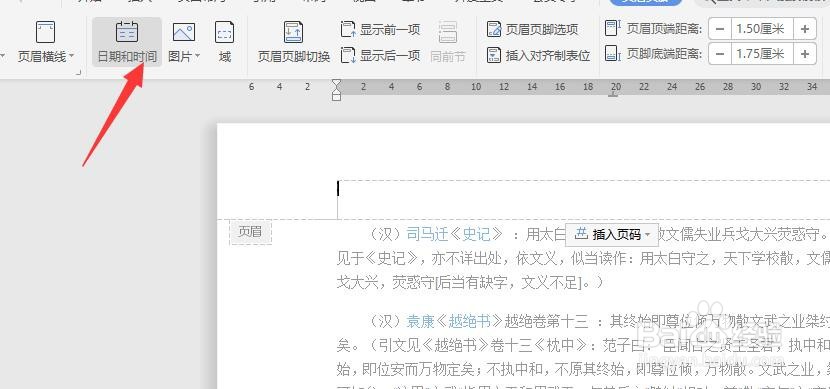
2、只是将自动开启页眉页脚编辑模式,在此,我们点击插入时间信息按钮。
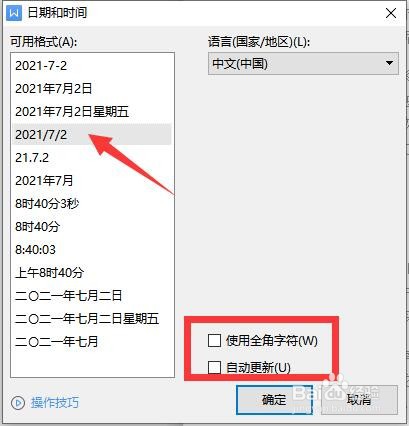
3、在弹出的窗口中,选择一种时间格式,并且可以设置自动更新时间选项。
4、到时间插入完成之后,我们可以设置其对时方式。
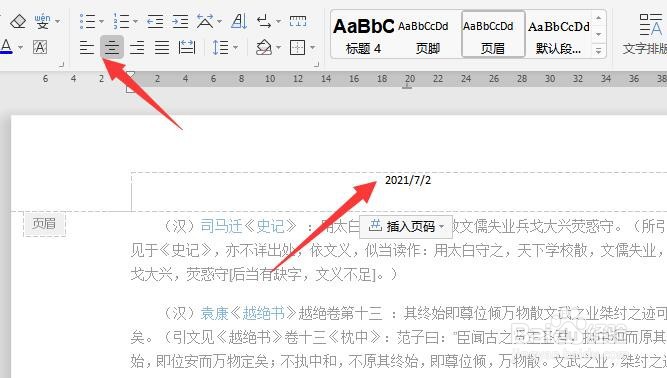
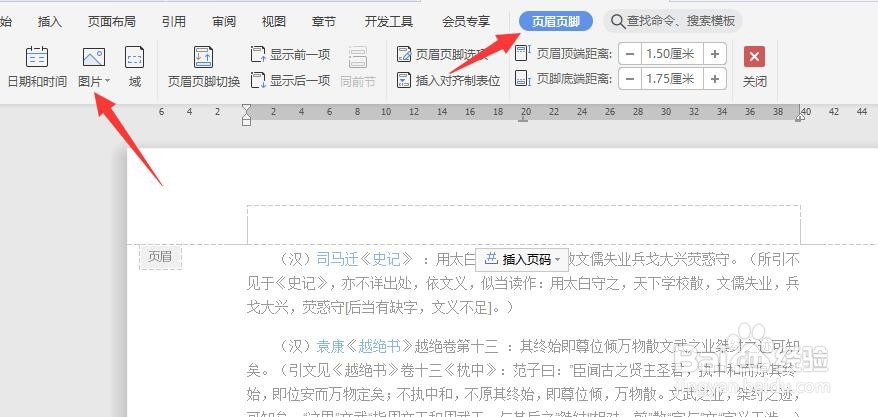
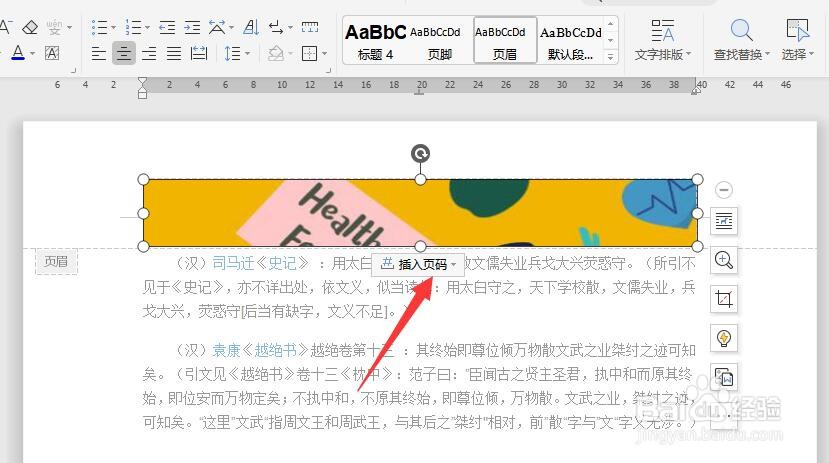
5、如果我们想在其中插入图片,可以点击图片下拉列表,从中选择本地图片选项。最终效果如图所示。

时间:2026-04-26 02:25:10
1、首先,打开相应的文档之后,点击编辑页眉页脚按钮。
2、只是将自动开启页眉页脚编辑模式,在此,我们点击插入时间信息按钮。
3、在弹出的窗口中,选择一种时间格式,并且可以设置自动更新时间选项。
4、到时间插入完成之后,我们可以设置其对时方式。
5、如果我们想在其中插入图片,可以点击图片下拉列表,从中选择本地图片选项。最终效果如图所示。
