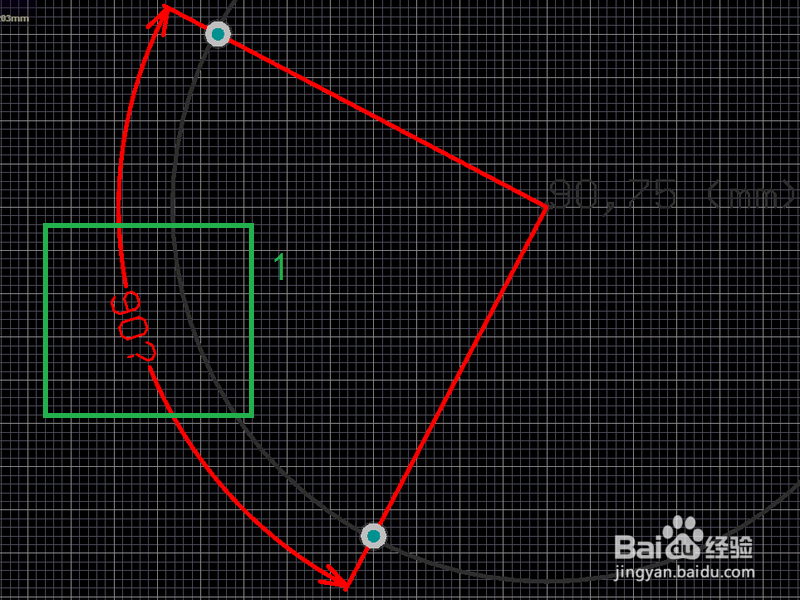
1、首先,为了展示默认的精度测量标注性能。
我先进行了一个角度测量,此时标注的就是测量值(绿框1);
此时双击红色的标注值,就可以查看更多信息。
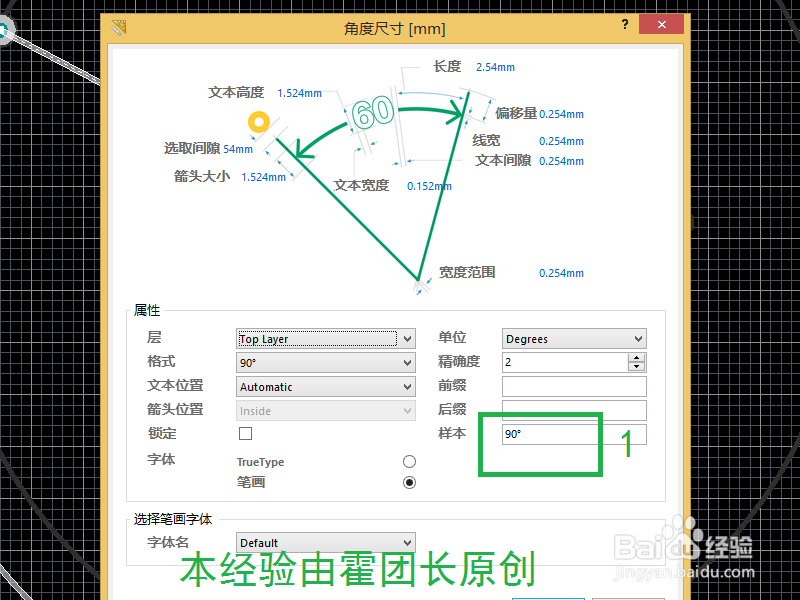
2、此时的角度测量属性窗中,可以查看到样本角度是90度(绿框1),精度只有2位,并且显示只能精确到度。
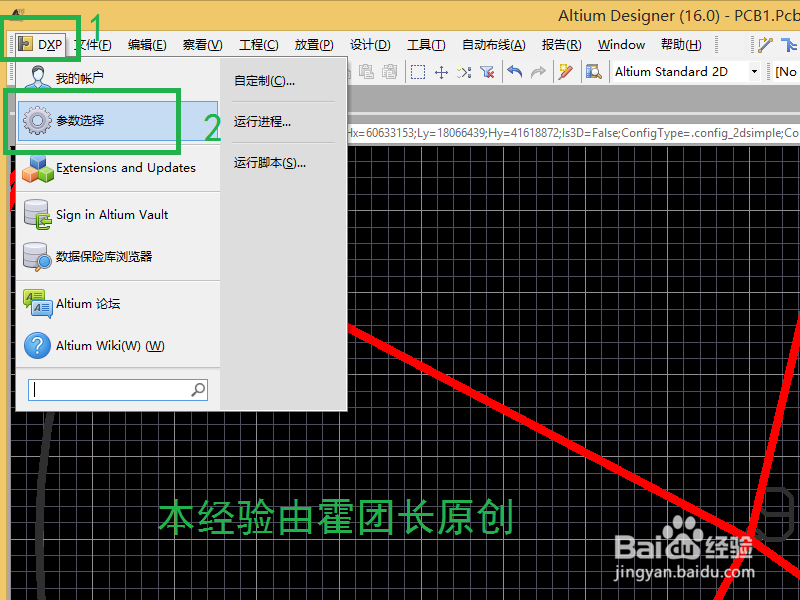
1、紧接上一步,点击左上角的DXP(绿框1);
然后点击:参数参数选择(绿框2);
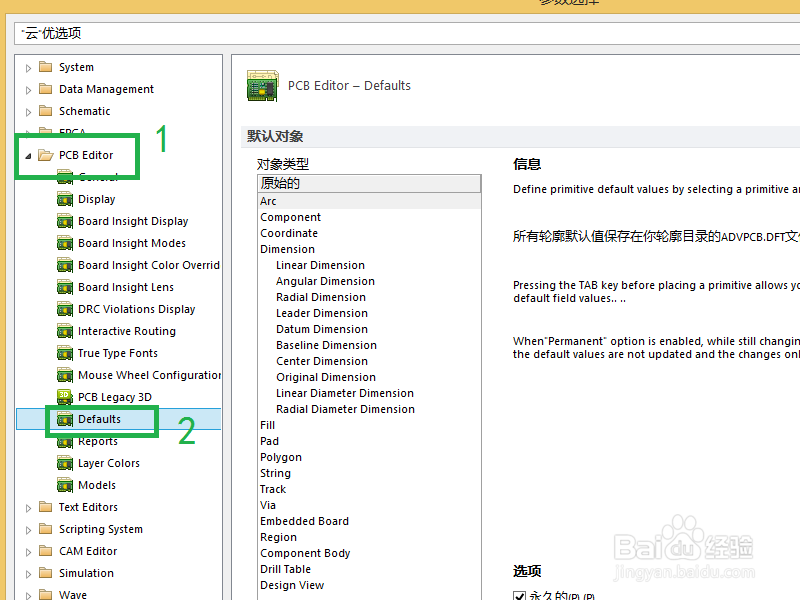
2、进一步,一次找到:
PCB Editor(绿框1)----------Defaults(绿框2);
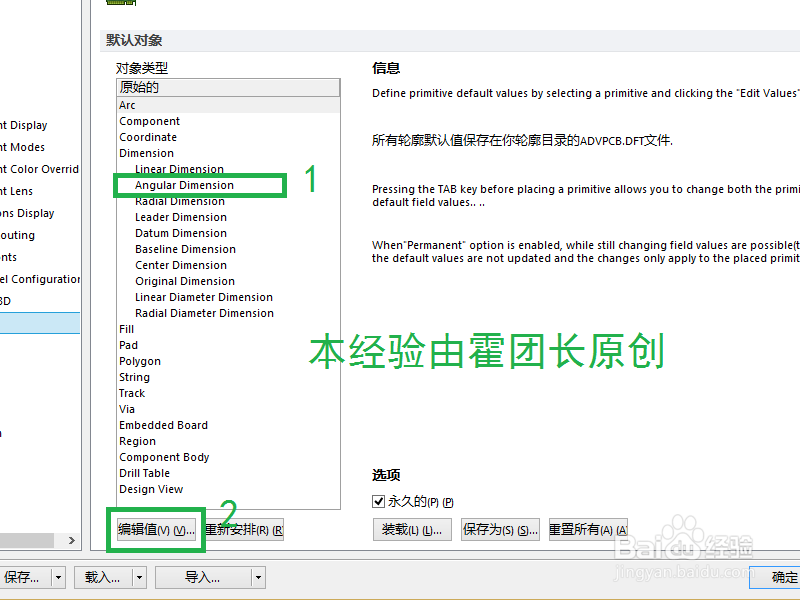
3、进一步,点击:Angular deminsion(绿框1);
进一步,点击:编辑值(绿框2);
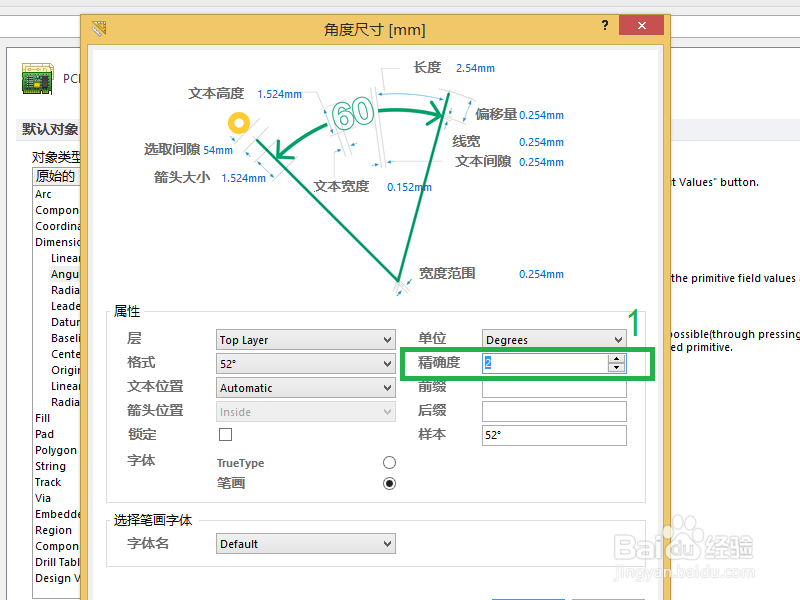
4、在新的弹窗中,将精度值从2(绿框1)变为4;
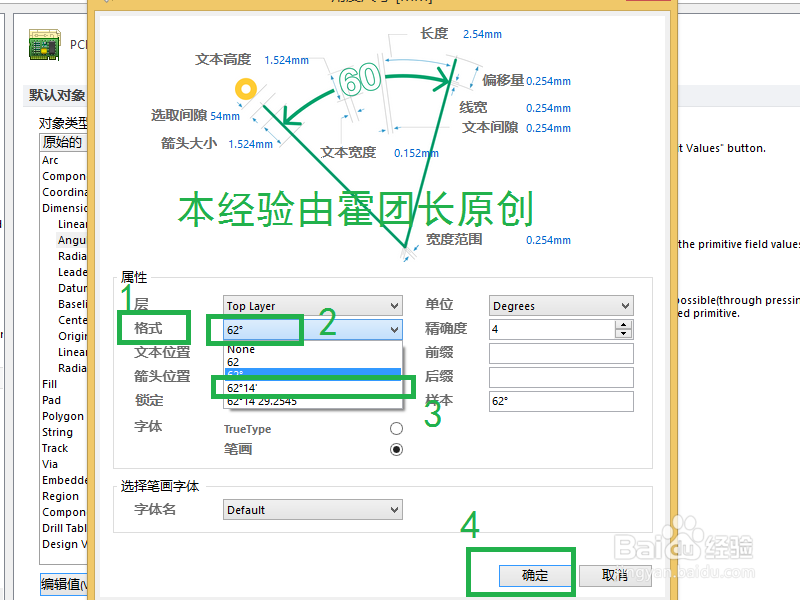
5、进一步,将显示格式(绿框1)从度(绿框2)精确到度和分的形式(绿框3);
然后点击:确定(绿框4);
1、再次对一个角度值进行了测量,并且得到了一个显示形式上发生改变的角度测量值(绿框1);

2、进一步,双击该数值,显示整个测量结果的:角度尺寸窗口(绿框1);
此时发现样本值显示了度和分的形式(绿框2),显然精度也进一步得到了提高。

