怎么解决Excel合并单元格只能显示一行!

 时间:2026-02-14 03:14:16

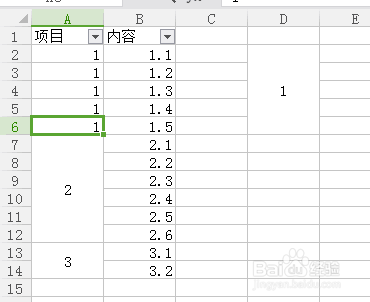
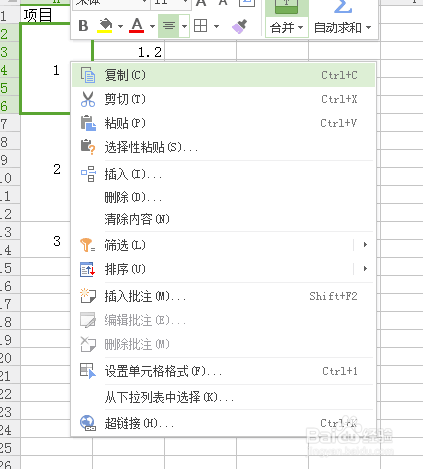
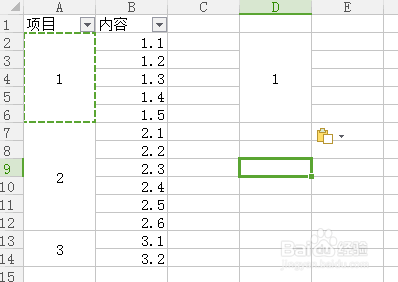
1、首先选中合并的单元格,右键选择复制,然后在远离表格的地方,右键粘贴;
怎么解决Excel合并单元格只能显示一行!

怎么解决Excel合并单元格只能显示一行!

2、将原来的合并单元格取消,在剩余几行内同时添加与第一行相同的内容;

怎么解决Excel合并单元格只能显示一行!

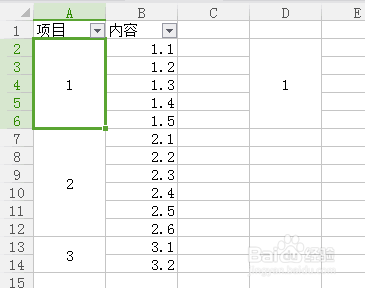
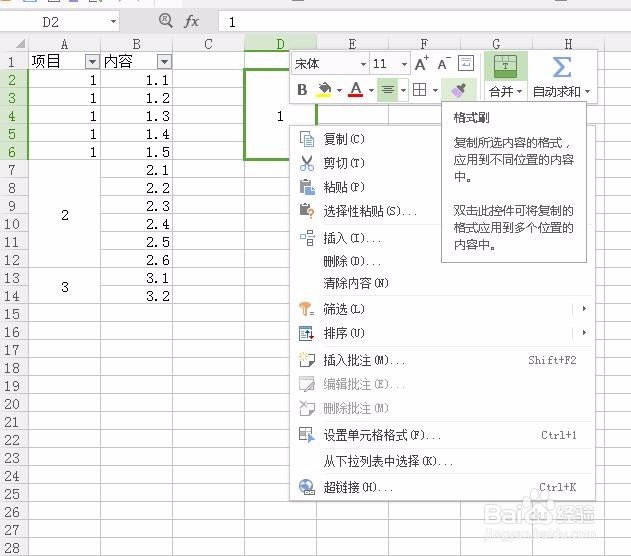
3、选中之前复制的单元格,找到格式刷,点击,然后全选第二步改好的内容,就会变成合并单元格了,最后把复制的单元格删除;
怎么解决Excel合并单元格只能显示一行!

怎么解决Excel合并单元格只能显示一行!

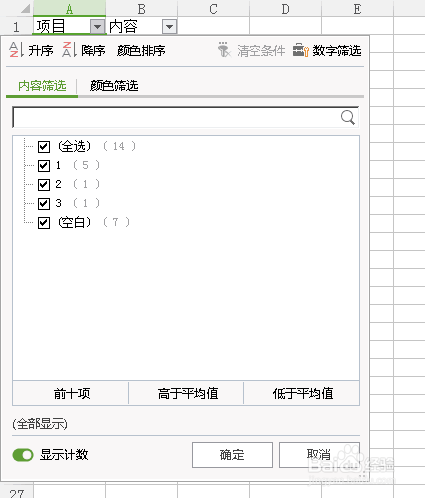
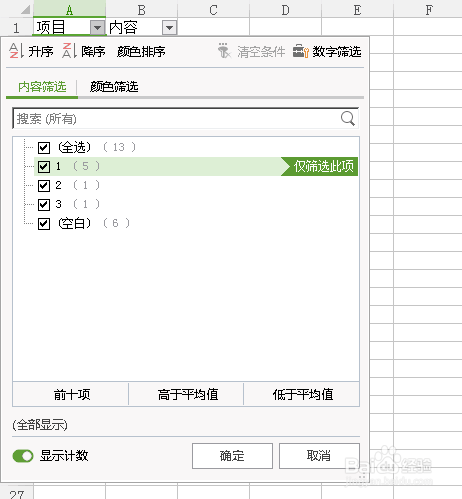
4、再来看一下改完以后的筛选界面,会发现1后面显示有5项,筛选出来就有全部的几项了;
怎么解决Excel合并单元格只能显示一行!

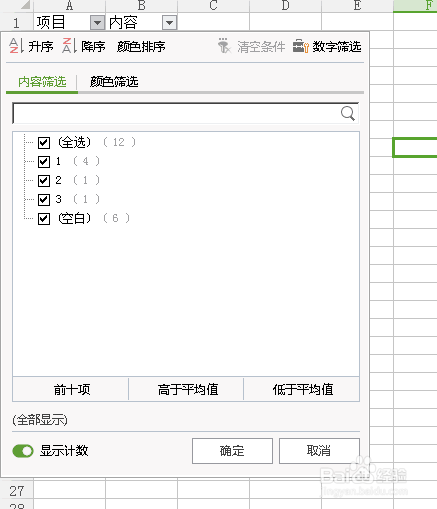
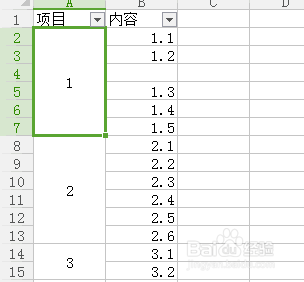
5、在做完之前的几部分已经完成,如果需要在1项后面添加条数,筛选后会发现还是只有5条,这个时候就要按照之前的步骤重新来一次,就可以完成;
怎么解决Excel合并单元格只能显示一行!

怎么解决Excel合并单元格只能显示一行!

6、在做完之后如果需要删除其中一项,直接删除,会发现筛选中只剩下四条,这个时候对整体没有影响,不需要调整。

怎么解决Excel合并单元格只能显示一行!

怎么解决Excel合并单元格只能显示一行!

  • 在Excel中如何按分页线拆分合并单元格
  • excel合并单元格后筛选数据不全怎么办
  • excel中如何快速将一列数据分成两列
  • Excel表格如何合并文字
  • excel如何对合并单元格进行筛选
  • 热门搜索
    初中手抄报 关于元旦的手抄报 六年级数学手抄报 我的家乡手抄报 手抄报图 关于六一的手抄报 抗疫手抄报 春节手抄报内容文字 关于儿童节的手抄报 反邪教手抄报内容