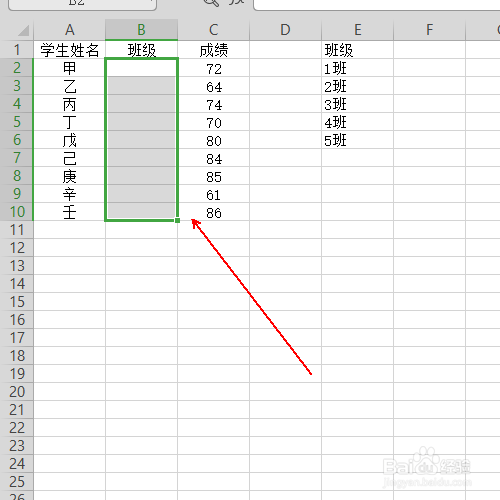
1、在成绩表格中选择B2至B10单元格。
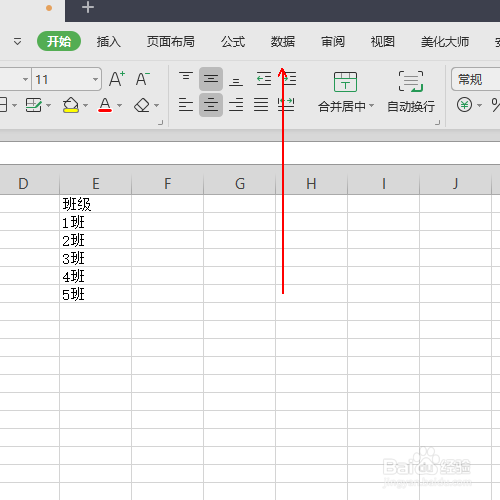
2、单击上方工具栏的【数据】选项
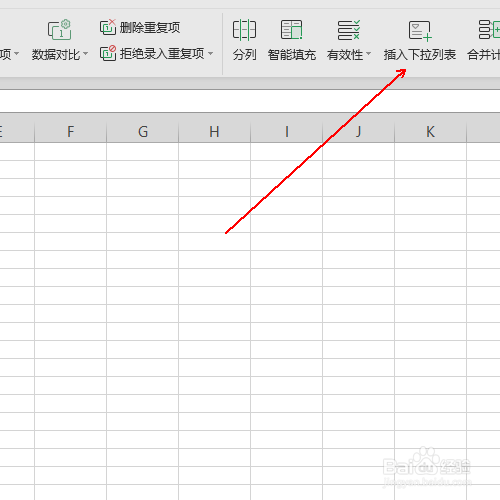
3、在【数据】工具列表中单击【插入下拉列表】选项。
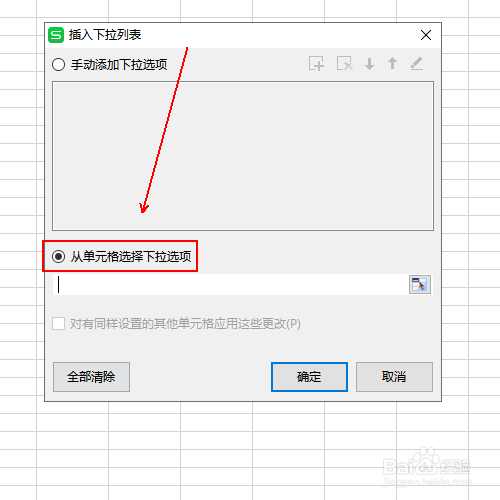
4、在插入下拉列表窗口中单击选择【从单元格选择下拉选项】选项。
5、单击右侧的小表格符号
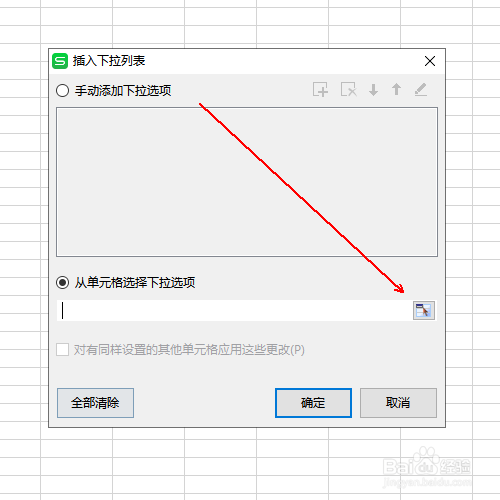
6、在插入下拉列表窗口中设置如图参数
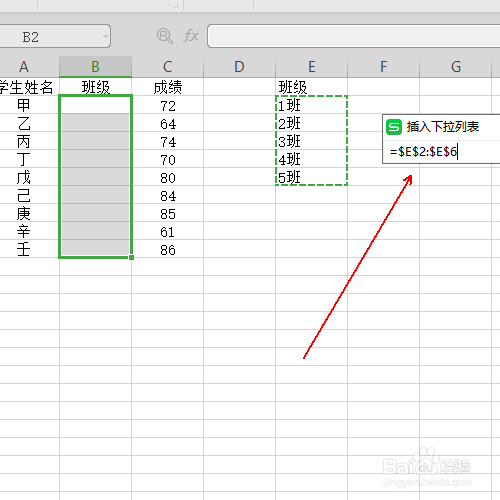
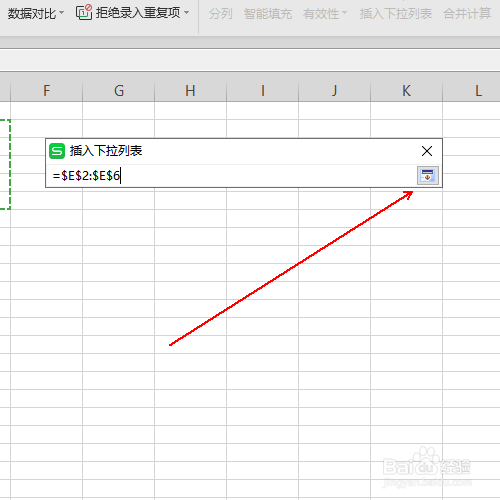
7、再次单击右侧的小表格符号
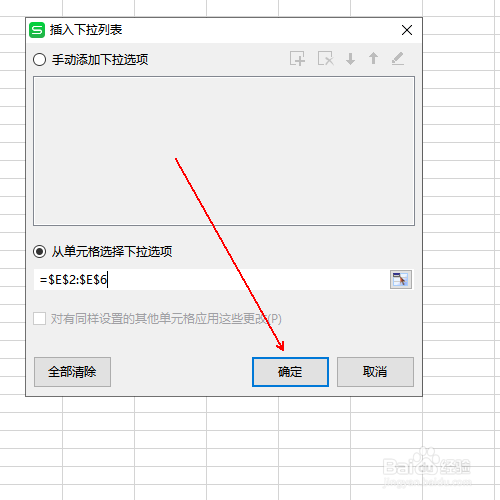
8、单击确定按钮。
9、单击表格中出现的倒三角符号
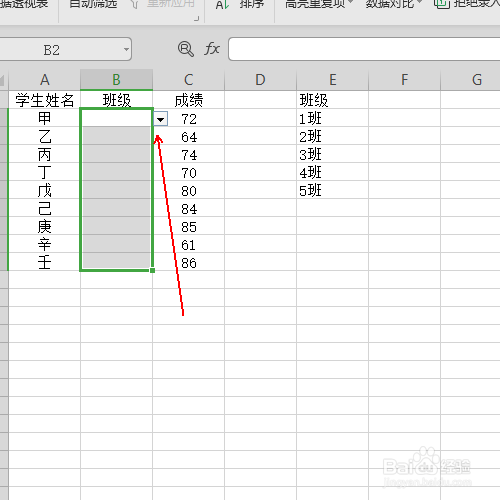
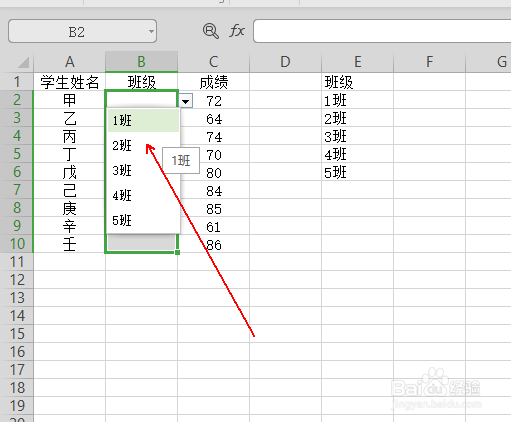
10、最终效果,如图所示。
时间:2026-04-22 15:13:44
1、在成绩表格中选择B2至B10单元格。
2、单击上方工具栏的【数据】选项
3、在【数据】工具列表中单击【插入下拉列表】选项。
4、在插入下拉列表窗口中单击选择【从单元格选择下拉选项】选项。
5、单击右侧的小表格符号
6、在插入下拉列表窗口中设置如图参数
7、再次单击右侧的小表格符号
8、单击确定按钮。
9、单击表格中出现的倒三角符号
10、最终效果,如图所示。
