1、打开PS,新建空白背景,新建图层,选择矩形选区工具,绘制矩形选区,填充深灰色,新建图层,选择圆角矩形工具,再次绘制,载入选区,填充浅灰色,新建图层,继续绘制圆角矩形工具,载入选区,填充颜色,复制,如图

2、新建图层,选择矩形选区工具,绘制矩形选区,填充深灰色,复制图形,多次复制调整,如图

3、选择自定义形状工具,选择形状图形,多次复制,调整边缘,再次复制,调整边缘,如图
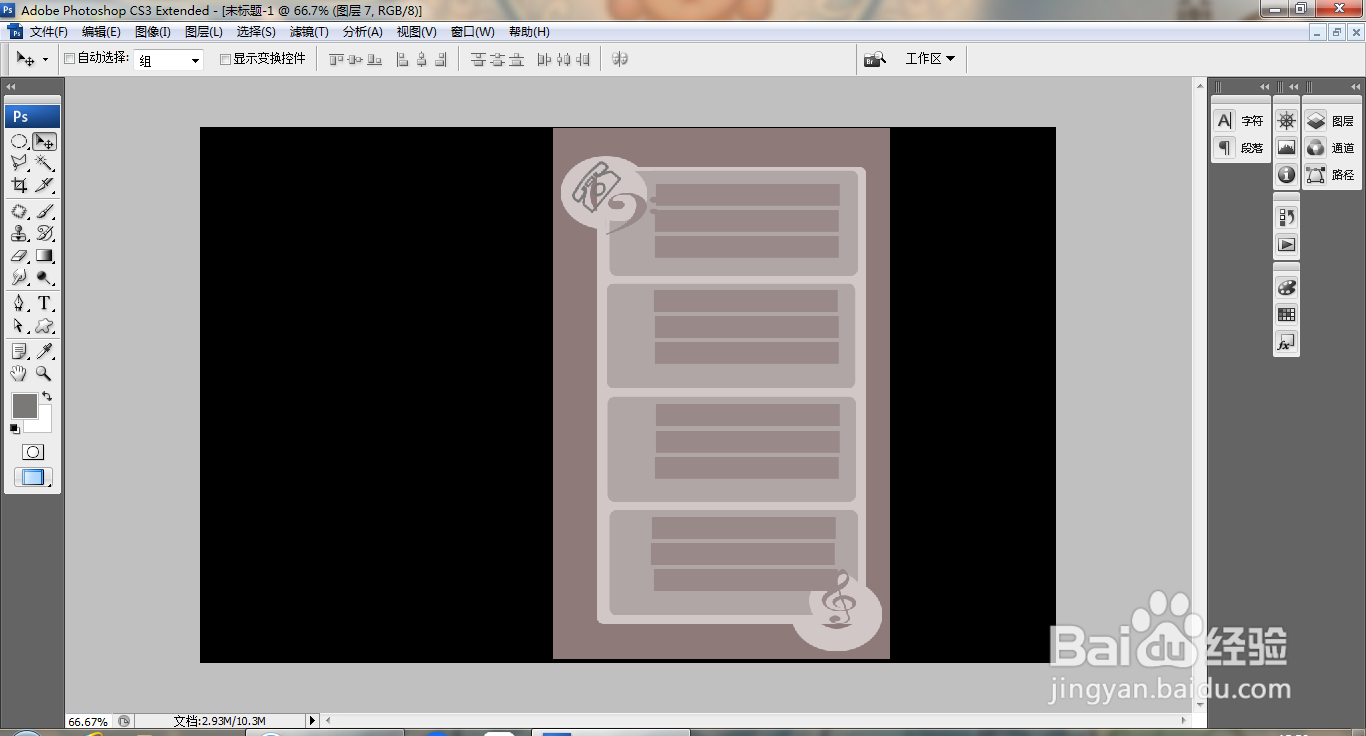
4、新建图层,选择圆角矩形工具,绘制载入选区,选择渐变工具,执行渐变颜色填充,如图
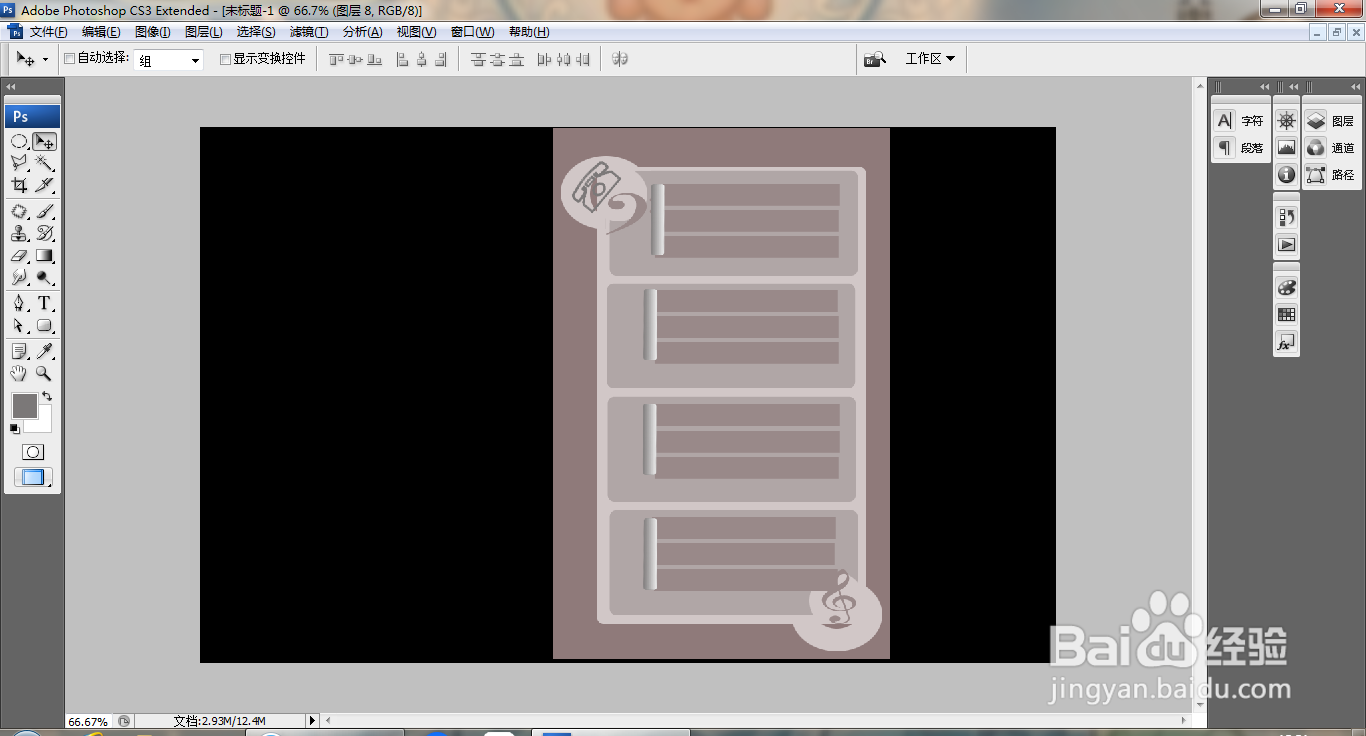
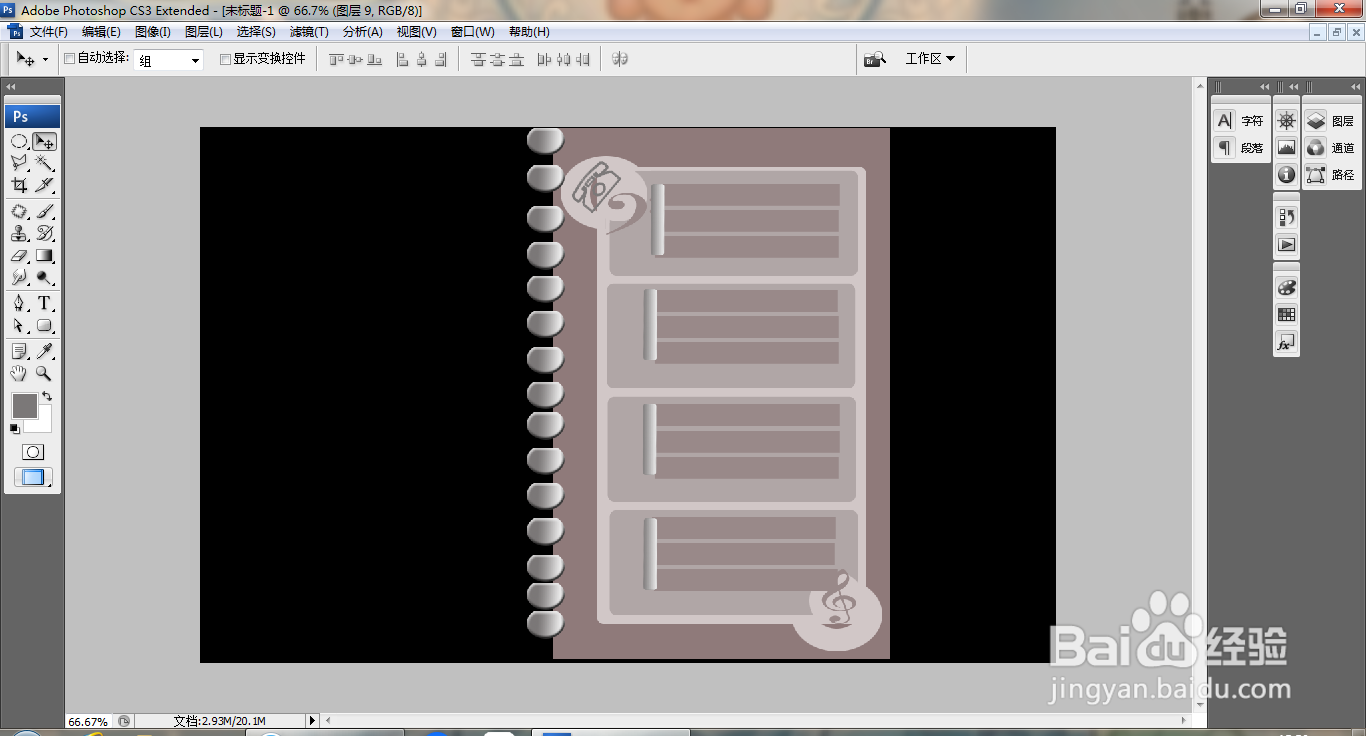
5、新建图层,选择椭圆形选区工具,绘制选区,填充颜色,双击图层,打开图层样式,勾选斜面和浮雕,如图

6、按下alt键多次复制调整,继续复制,如图
7、新建图层,选择圆角矩形工具,载入选区,执行渐变颜色填充,如图
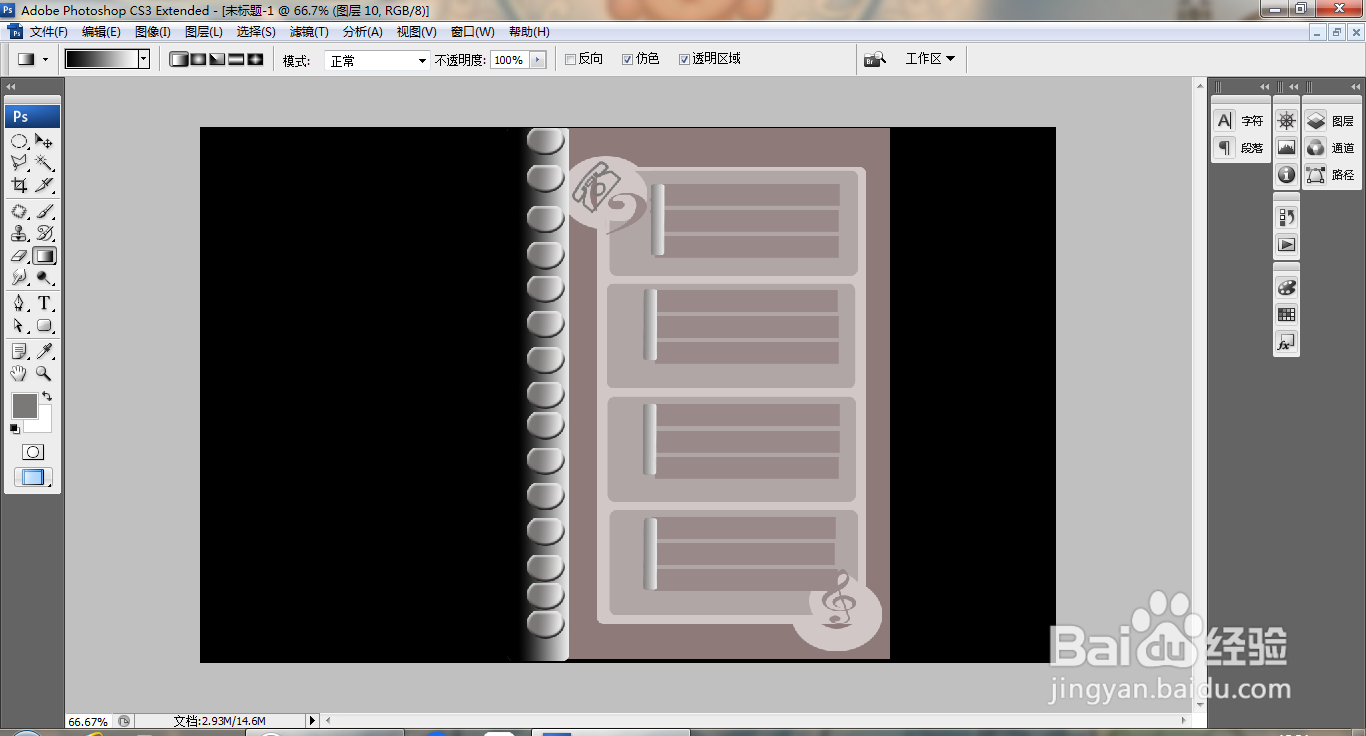
8、选择自定义形状工具,选择小兔子,绘制,双击图层,打开图层样式,勾选斜面和浮雕,如图

9、再次删除部分图层,如图

