excel表格斜线怎么弄和文字

 时间:2026-02-15 02:35:01

1、首先,我们登录Excel,小编将其中一行的长宽给拉大,以作教程之用【实际情况是不需要这么大的,按正常弄就差不多了】
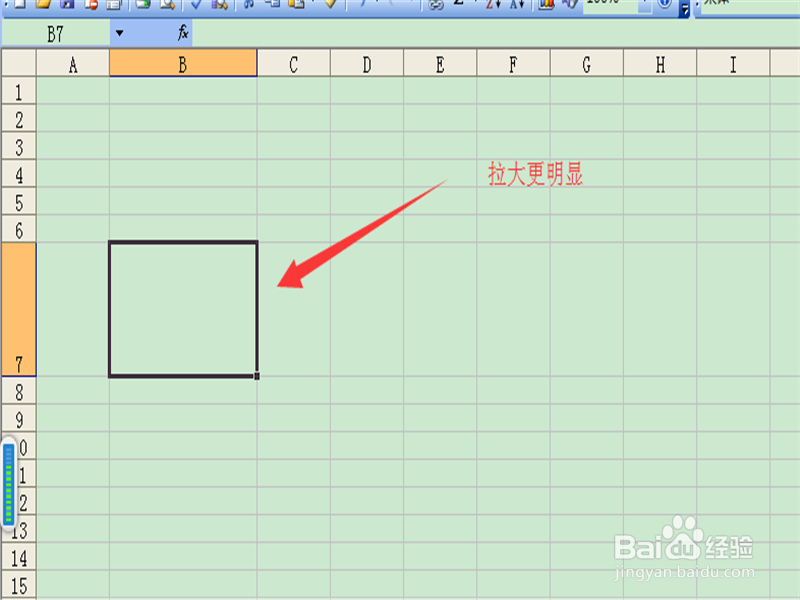
excel表格斜线怎么弄和文字

2、拉好长宽后,在最上方的菜单栏里找到视图(V),之后在其下拉菜单中,找到工具栏(T)

excel表格斜线怎么弄和文字

3、将鼠标移动到工具栏(T)之后,会自动弹窗另外一个工具栏的附属菜单,在这个附属菜单中,找到绘图,点击。

excel表格斜线怎么弄和文字

4、点击绘图之后,我们需要选择绘图的下划线,在最下角的菜单中,箭头旁边找到那个横线如图箭头方向。

excel表格斜线怎么弄和文字

5、选中后,在图中方框从左上拉到右下,之后,你会发现写上划上了,然后我们需要给斜线两侧写上文字了。

excel表格斜线怎么弄和文字

6、还是重复第二步,在工具栏里面找到窗体,点击后出现一个弹窗,在上面选中第一个图标Aa,之后在斜线两侧打字即可。

excel表格斜线怎么弄和文字

excel表格斜线怎么弄和文字

excel表格斜线怎么弄和文字

  • Excel三斜线表头怎么做
  • 表格怎么加斜线和文字
  • 表头怎么设置斜线一分为三怎么打字
  • Excel怎样在插入斜线的表格中输入文字
  • excel中的斜线怎么添加
  • 热门搜索
    我的家手抄报 登革热手抄报 名人名言手抄报图片 勤俭节约手抄报图片 手抄报素材 中华美德手抄报 诚信手抄报花边 传统文化手抄报模板 关于文明的手抄报内容 预防流感手抄报