1、在GIMP 中打开图片,选择“自由选区工具”。

2、选择对象作为选区。用鼠标在人物边缘点击选取人物作为选区。

3、点击“选择>反转”。现在背景变成了选区。

4、点击“滤镜>模糊>镜头模糊”。

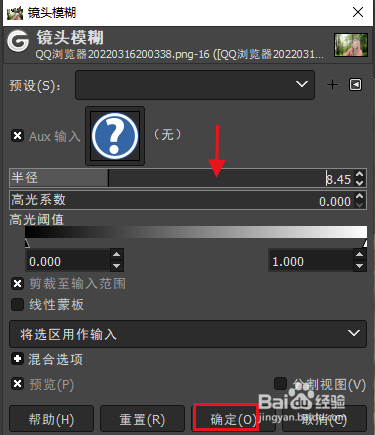
5、移动模糊半径滑块并观察图像效果,满意后点击确定。

时间:2026-04-23 09:16:21
1、在GIMP 中打开图片,选择“自由选区工具”。
2、选择对象作为选区。用鼠标在人物边缘点击选取人物作为选区。
3、点击“选择>反转”。现在背景变成了选区。
4、点击“滤镜>模糊>镜头模糊”。
5、移动模糊半径滑块并观察图像效果,满意后点击确定。
