怎么安装和配置IIS服务器

 时间:2024-10-13 13:58:11

1、点击桌面左下方的开始菜单,在程序列表中找到控制面板,点击进入。

怎么安装和配置IIS服务器

2、在控制面板页面,选择“程序与功能”。

怎么安装和配置IIS服务器

3、在控制面板主页下边,找到“打开或关闭Windows功能”字样,点击进入。
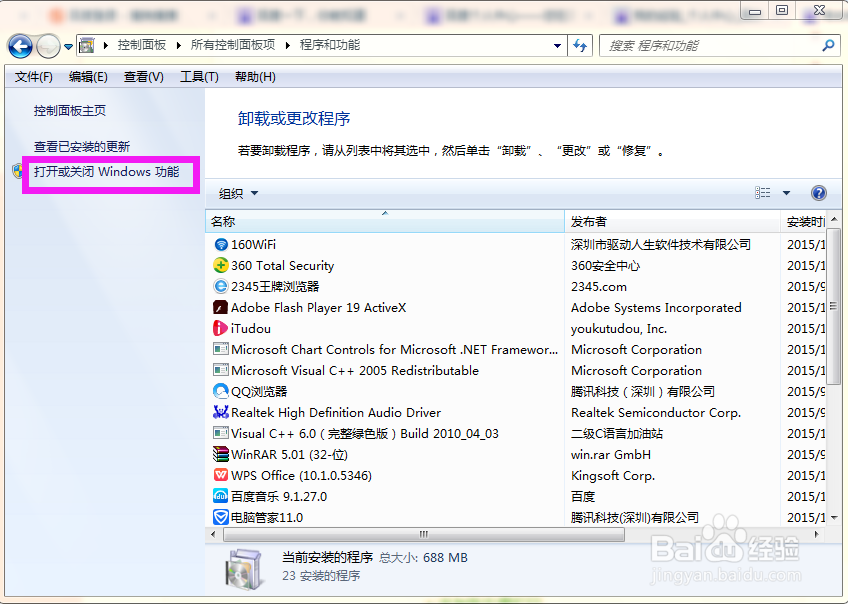
怎么安装和配置IIS服务器

4、在Windows功能列表里,找到Internet信息服务,勾选前面的方框。FTP服务器前面的方框不需要选中;然后点击确定按钮。

怎么安装和配置IIS服务器

5、安装IIS时,系统会弹出一个安装进度对话框,如下图所示,耐心等待一会就好。

怎么安装和配置IIS服务器

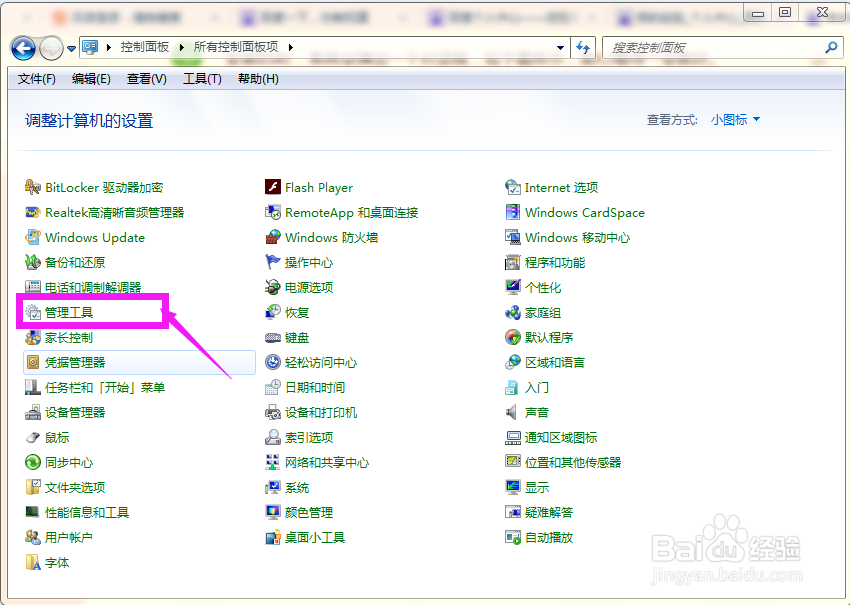
6、安装完成后返回控制面板主页,在功能列表中找到“管理工具”,点击进入。

怎么安装和配置IIS服务器

7、此时,在管理工具窗口的功能列表中,找到“Internet信息服务管理器”,烂瘀佐栾这是刚才已经配置好的程序;然后点击进入。

怎么安装和配置IIS服务器

8、此时,呈现在用户面前的就是Internet信息服务管理器界面,IIS安装与配置成功。
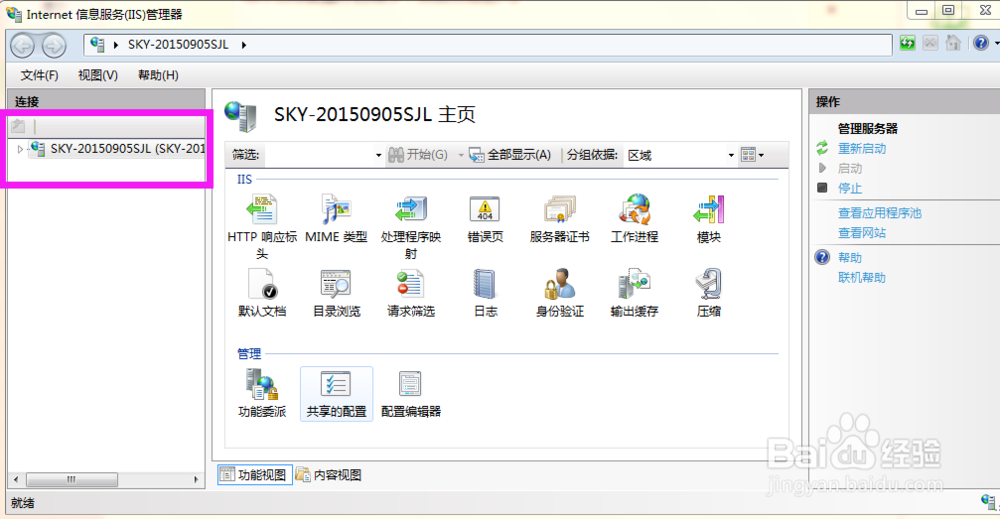
怎么安装和配置IIS服务器
  • Microsoft Software Shadow Copy Provider开启
  • VMware12 pro软件如何卸载
  • 怎么解决win10操作中心灰色问题
  • Windows Server 2008 R2如何设置用户主文件夹
  • 请问virtualbox如何添加光驱
  • 热门搜索
    建军节手抄报内容20字 初中英语手抄报图片 爱国手抄报资料 关于奥运会的手抄报 我的家庭手抄报 中秋佳节手抄报 好看的手抄报图片大全 节约用水手抄报大全 抗美援朝70周年手抄报 全国学生营养日手抄报