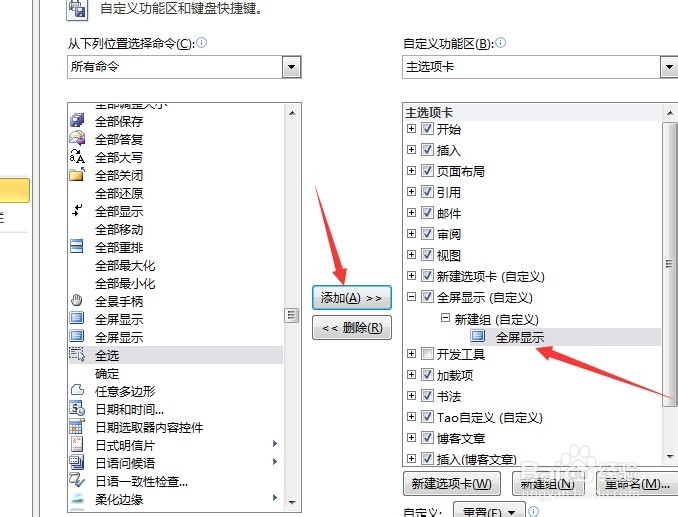
word2007/word2010/word2013全屏显示

 时间:2026-04-29 15:05:25

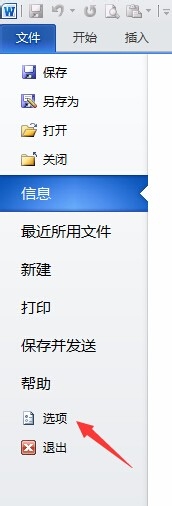
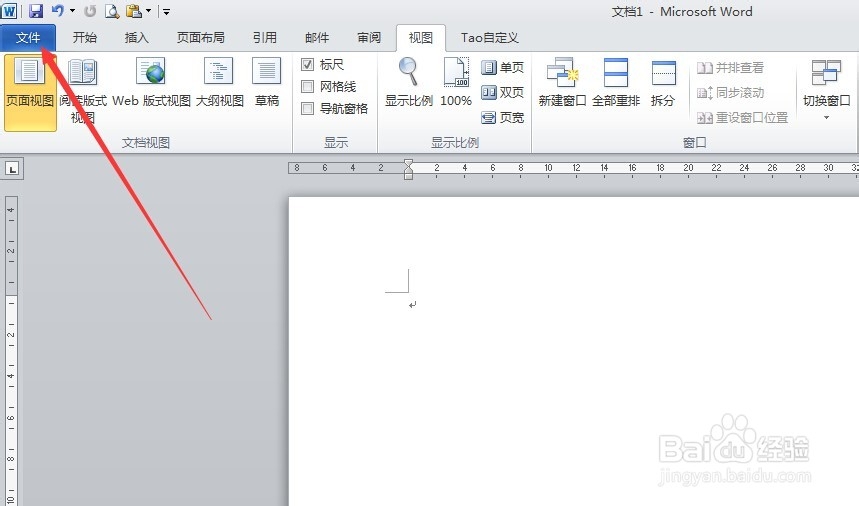
1、打开word文档后,点左上角“文件”。
word2007/word2010/word2013全屏显示

2、点选项。

word2007/word2010/word2013全屏显示

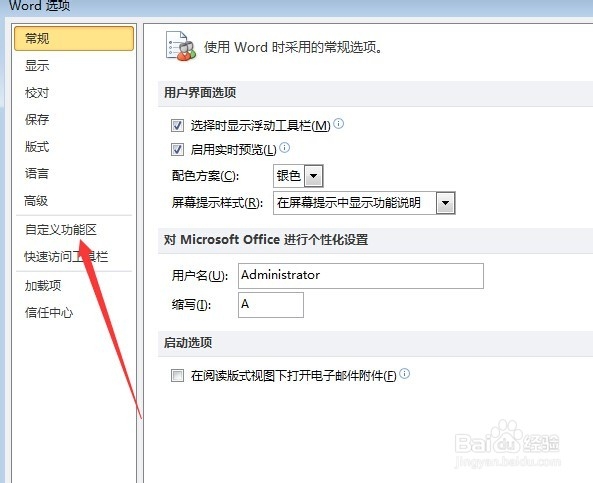
3、点自定义功能区

word2007/word2010/word2013全屏显示

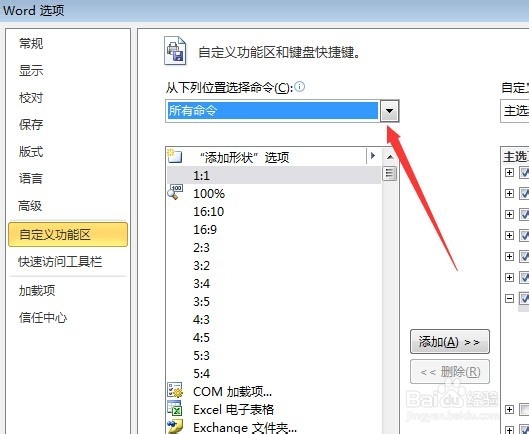
4、从下列位置选择命令中选所有命令

word2007/word2010/word2013全屏显示

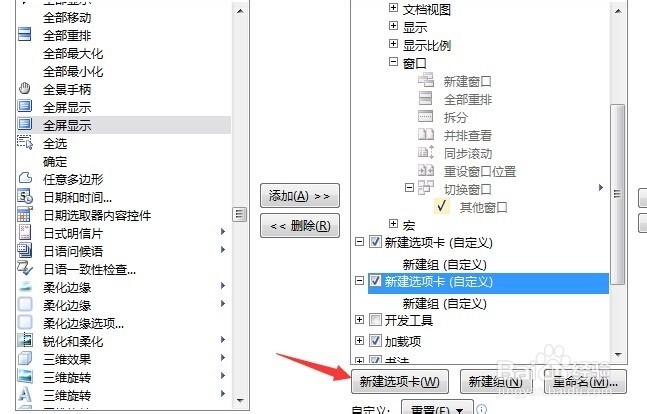
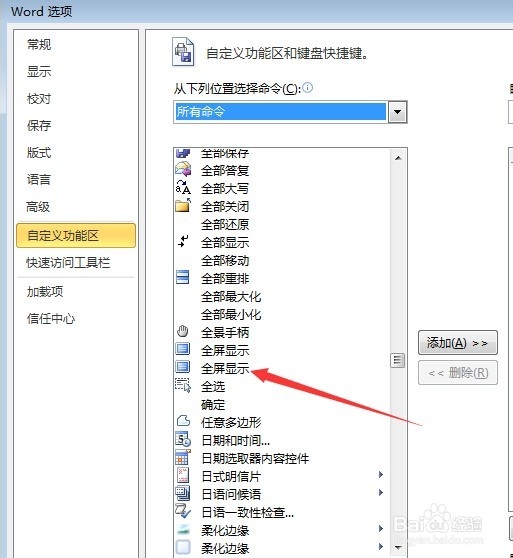
5、拉下拉到中间偏下一点点,注意这里有两个全屏显示,我们要的是第二个全屏显示,等一下添加时要加第二个全屏显示,现在先不急,因为要做下一步才能添加,看下一步骤吧
word2007/word2010/word2013全屏显示

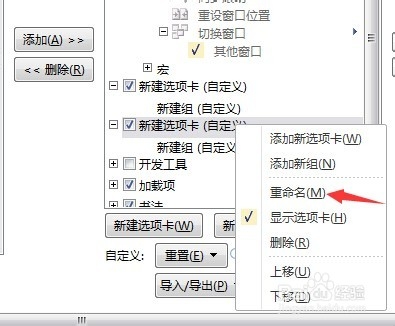
6、点右边的新建选项卡,可以生命名,比如我重命名为“全屏显示”

word2007/word2010/word2013全屏显示

word2007/word2010/word2013全屏显示

word2007/word2010/word2013全屏显示

7、这时候选中刚才重新命名的“全屏显示”,然后点左边的第二个全屏显示,再点中间的添加,就成功了

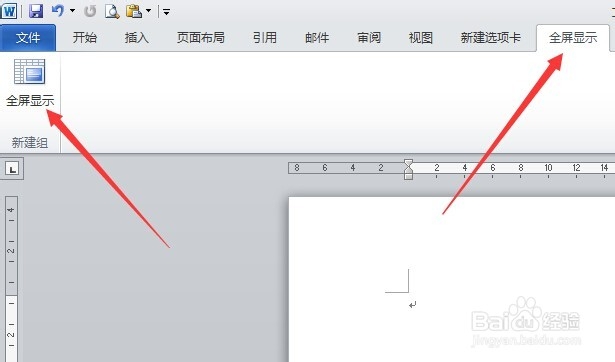
8、试一下吧,看功能区那里已经有全屏显示选项了。
word2007/word2010/word2013全屏显示

1、也可以用快捷键,打开word文档后,快捷键组合:alt+u+v   这种方式如果记下来了,也挺方便的。

  • 第一次去男友家过年怎么做
  • 浏览器如何使用Javascript调用exe程序
  • win10 当前窗口高亮方法
  • Windows系统安装Fireworkcs6详细图解教程
  • 超进化物语如何锁定怪兽
  • 热门搜索
    法制手抄报图片大全 书香伴我成长手抄报 感恩手抄报图片 关于五一劳动节手抄报 创文手抄报简单又漂亮 春节里的数学手抄报 鼠年手抄报图片大全 青少年心理健康手抄报 英语手抄报版面设计 国庆手抄报图片大全