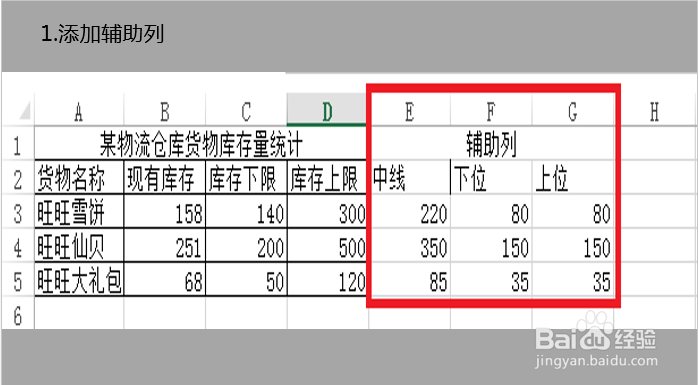
1、1.添加辅助列,如图所示。
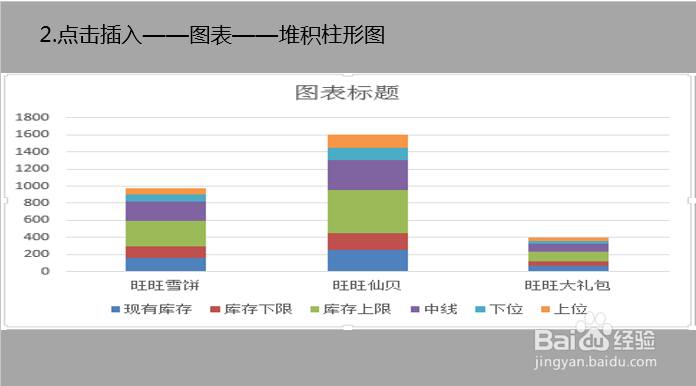
2、2.点击插入——图表——堆积柱形图。
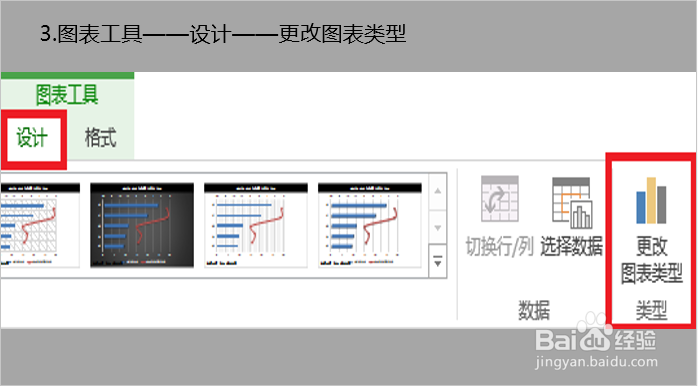
3、3.图标工具——设计——更改图表类型。
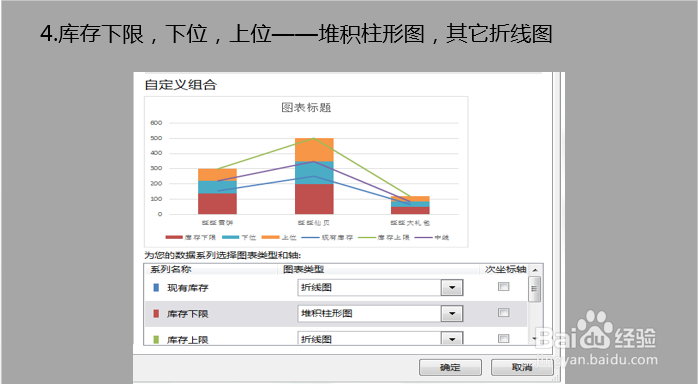
4、4.库存下限,下位,上位——堆积柱形图,其他折线图。
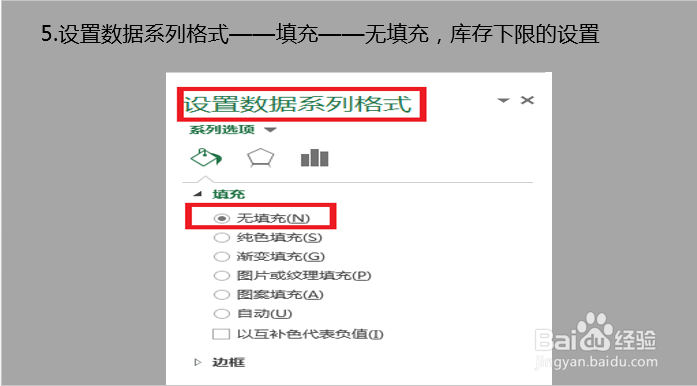
5、5.设置数据系列格式——填充——无填充,库存下限的设置。如图所示,效果如图所示。
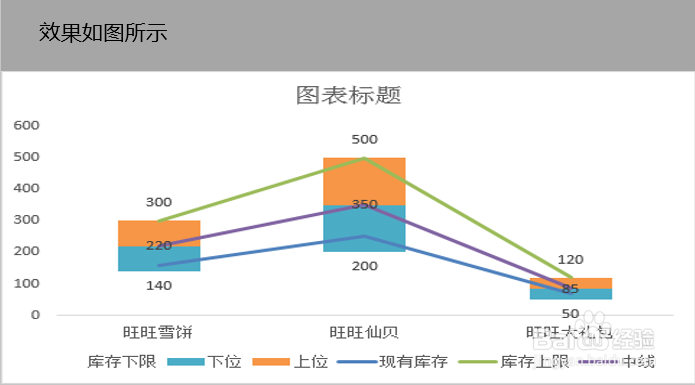
6、6.右击——设置数据表格格式,对所有数据添加。效果如图所示。

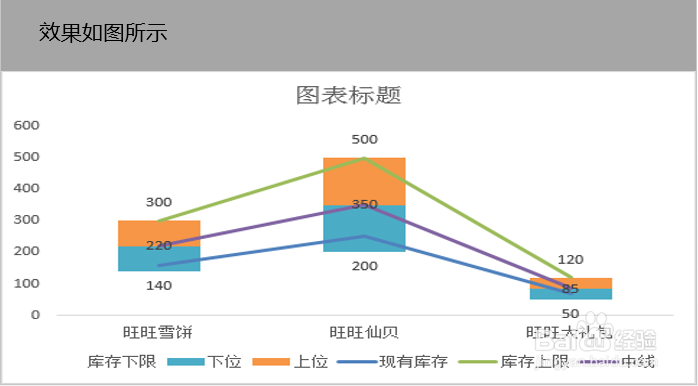
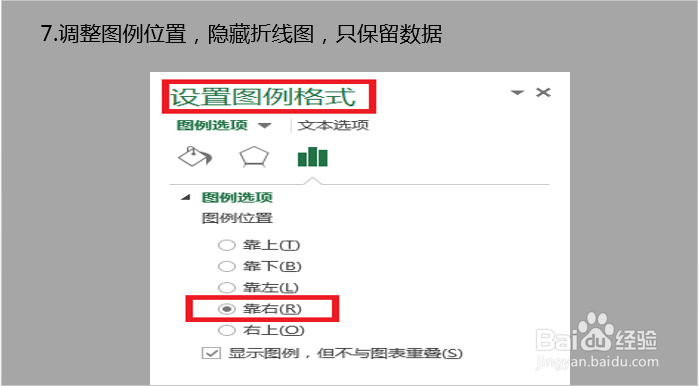
7、7.调整图例位置,隐藏折线图,只保留数据。
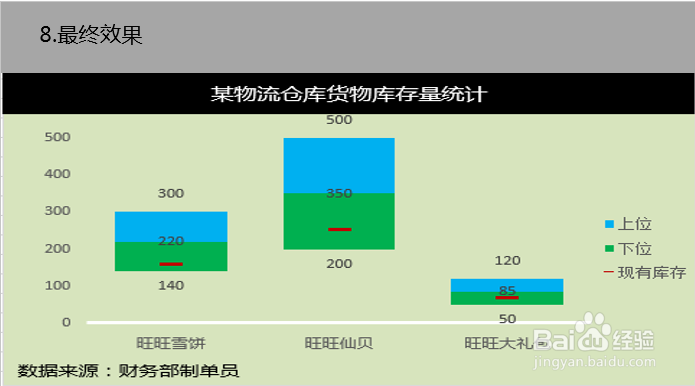
8、8.最终效果。
时间:2026-04-25 16:14:57
1、1.添加辅助列,如图所示。
2、2.点击插入——图表——堆积柱形图。
3、3.图标工具——设计——更改图表类型。
4、4.库存下限,下位,上位——堆积柱形图,其他折线图。
5、5.设置数据系列格式——填充——无填充,库存下限的设置。如图所示,效果如图所示。
6、6.右击——设置数据表格格式,对所有数据添加。效果如图所示。
7、7.调整图例位置,隐藏折线图,只保留数据。
8、8.最终效果。
