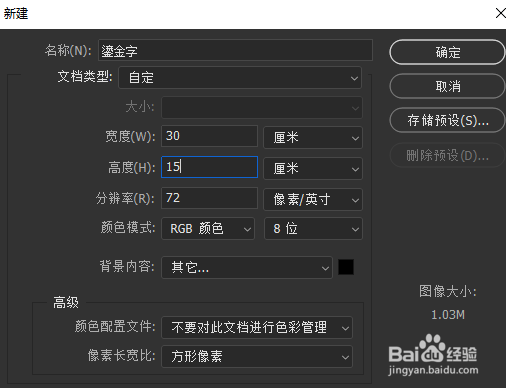
1、启动Photoshop并新建一个30X15厘米、72PPI的黑色背景文档,如下图所示。
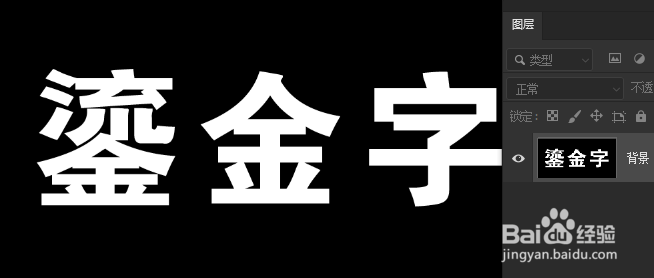
2、使用横排文字工具输入文本,填充黑色,如图所示。
3、执行【滤镜-模糊-高斯模糊】,模糊半径为5像素,如图所示。

4、按Ctrl+M键打开曲线,调整曲线如图所示。
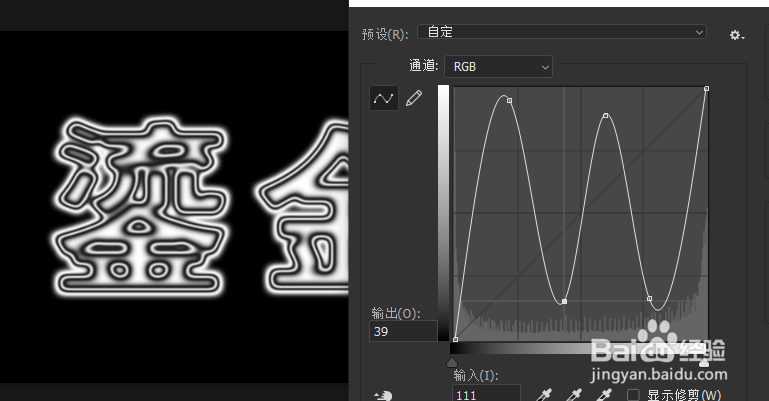
5、将当前文件另存为PSD格式并命名为“置换.PSD”,注意,一定要保存为PSD格式。
6、执行【滤镜-扭曲-置换】命令,在弹出的对话框中设置参数如图所示。
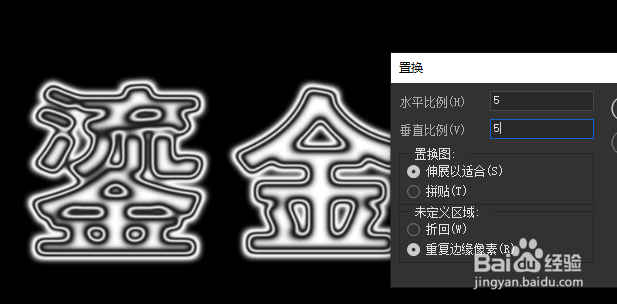
7、单击【确定】按钮后,在弹出的对话框中选择刚才保存的“置换.PSD"图片即可,现在文本变成如图所示的效果。
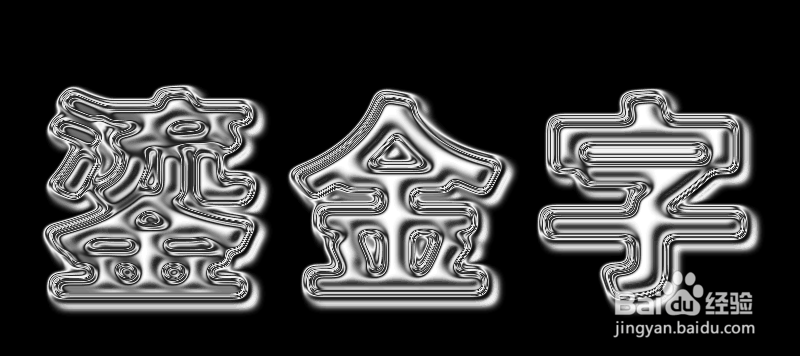
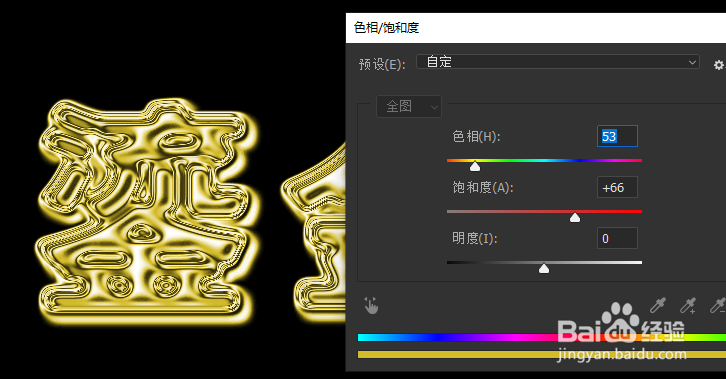
8、按Ctrl+U键打开色相/饱和度对话框,勾选“着色”,将文本调整成自己喜欢的彩色即可,如图所示。
9、我们还可以使用画笔工具点缀上星光效果,最终效果如图所示。