PS2019如何添加图片暗角阴影、四角镜头晕影压暗

 时间:2026-02-14 00:59:38

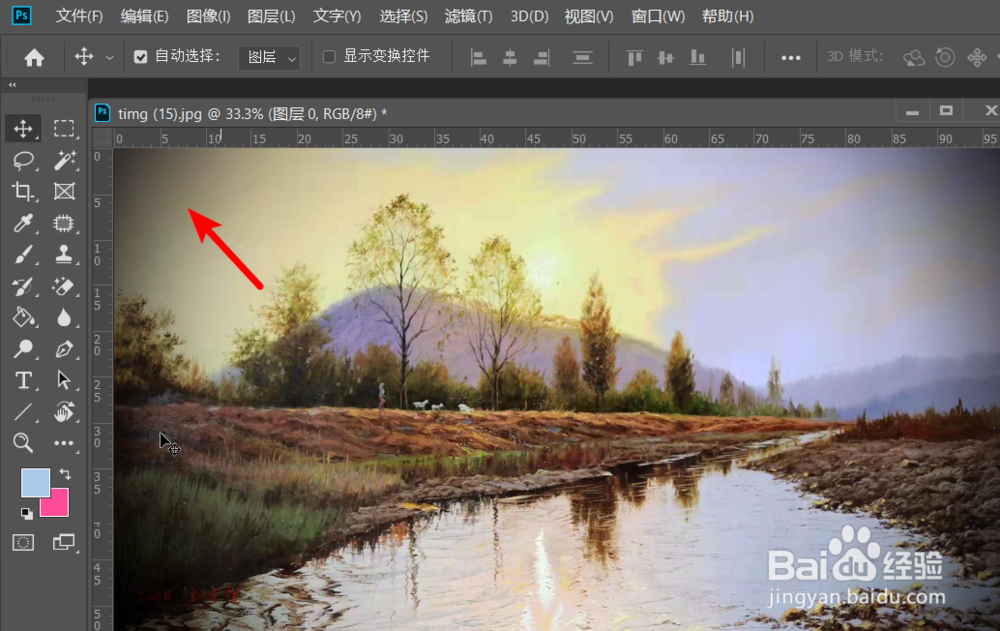
1、打开电脑中的PS后,通过CTRL+O键双击选定需要编辑的照片。

PS2019如何添加图片暗角阴影、四角镜头晕影压暗

2、选定照片后在上方的选项中,点击滤镜的选项。

PS2019如何添加图片暗角阴影、四角镜头晕影压暗

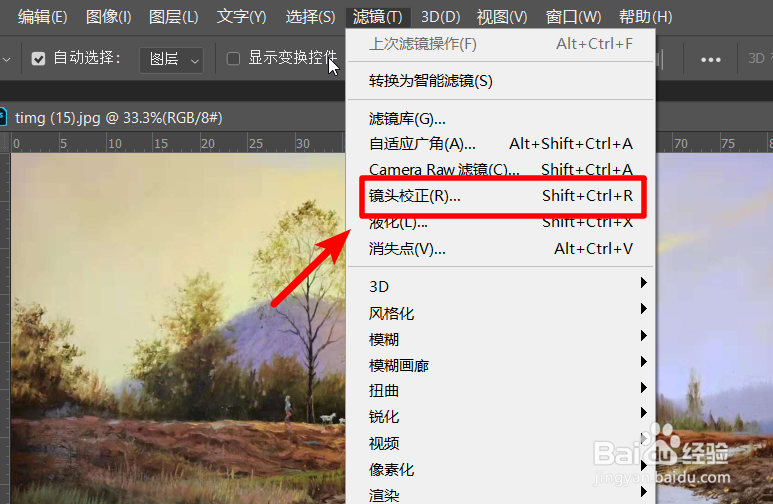
3、在滤镜下方,我们点击镜头校正的选项进入。

PS2019如何添加图片暗角阴影、四角镜头晕影压暗

4、进入后,选择自定的选项。在晕影设置下方,通过调节参数为图片增加晕影效果,调节后点击确定。

PS2019如何添加图片暗角阴影、四角镜头晕影压暗

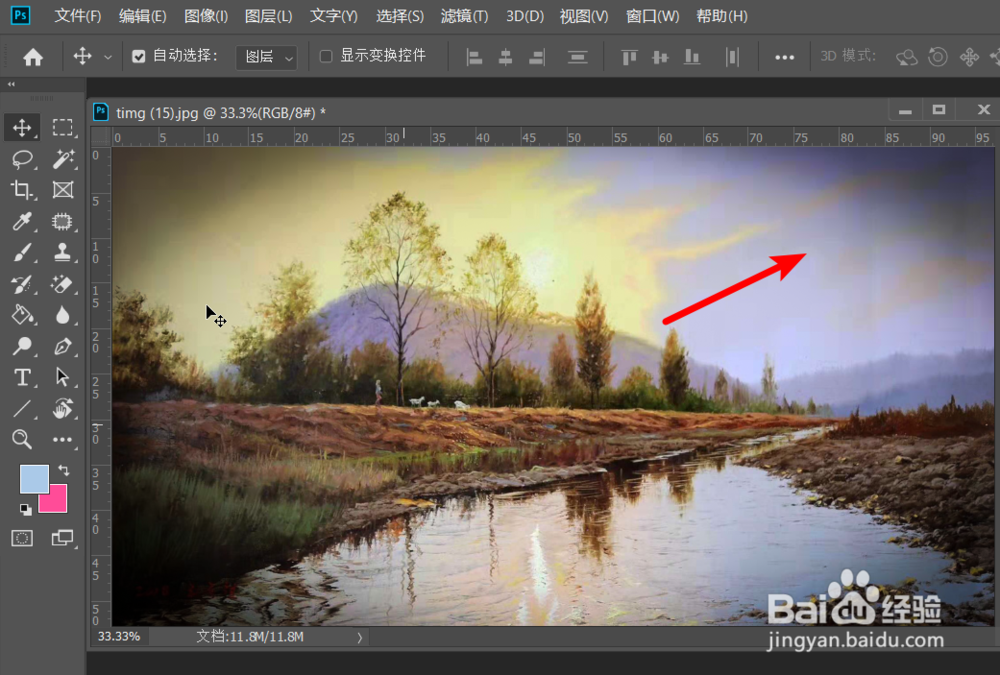
5、确定后,可以看到照片的四角已经增加了晕影的效果。

PS2019如何添加图片暗角阴影、四角镜头晕影压暗

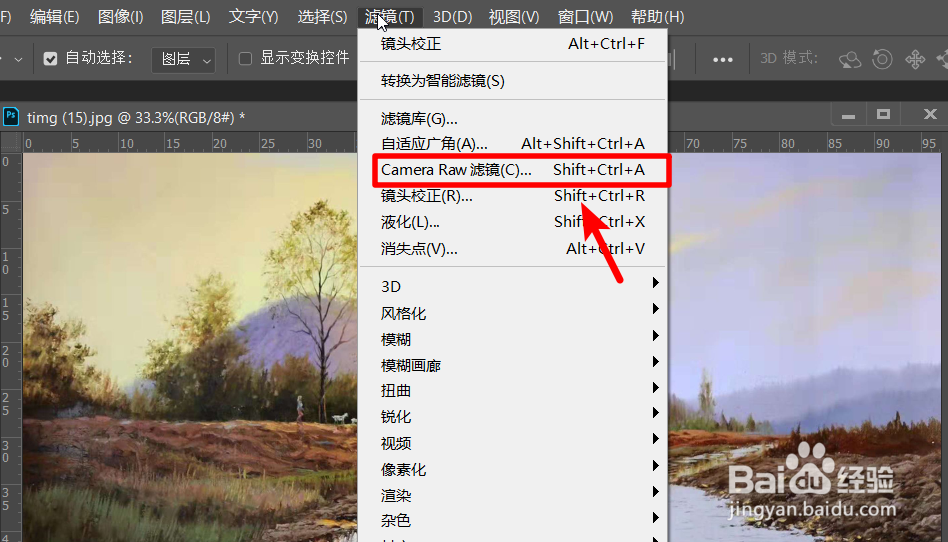
1、另外,也可以通过camera raw滤镜来设置。点击滤镜的选项,选择camera raw滤镜。
PS2019如何添加图片暗角阴影、四角镜头晕影压暗

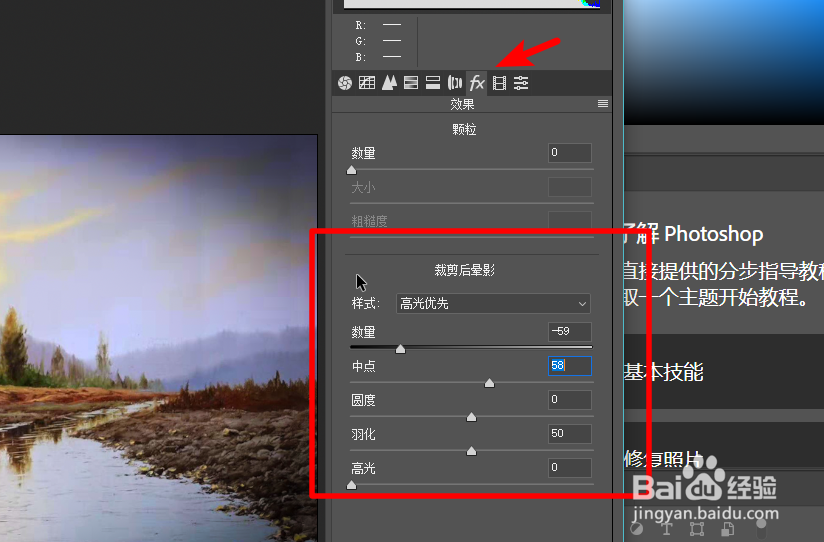
2、点击后,我们选择右侧的效果的选项,然后设置裁剪后晕影下方的数值,为图片增加阴影。
PS2019如何添加图片暗角阴影、四角镜头晕影压暗

3、设置完毕后,点击确定,即可看到为图片增加的四角晕影的效果。

PS2019如何添加图片暗角阴影、四角镜头晕影压暗

  • 如何用PS制作头盔?
  • XMLSpy中怎样通过html显示xml中的内容?
  • HTML教程 video(视频标签)标签
  • 合并图层快捷键
  • ps如何快速制作日出杂色样本线性渐变
  • 热门搜索
    法律小知识手抄报 手抄报关于环保 军训手抄报内容 争当美德少年手抄报 语文手抄报大全 四年级上册手抄报 小学生科技手抄报图片 重阳节手抄报内容30字 五一手抄报资料 我的寒假我做主手抄报