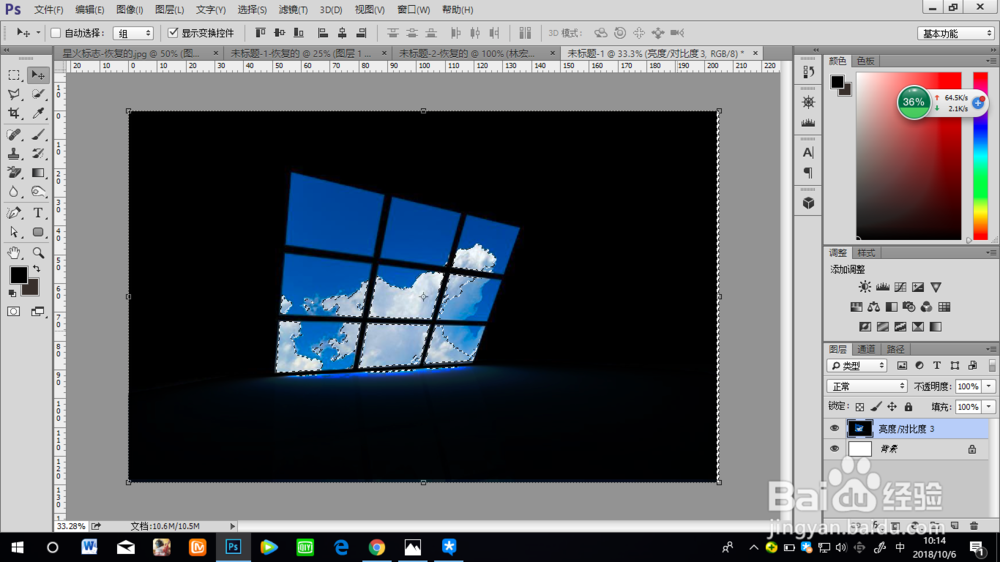
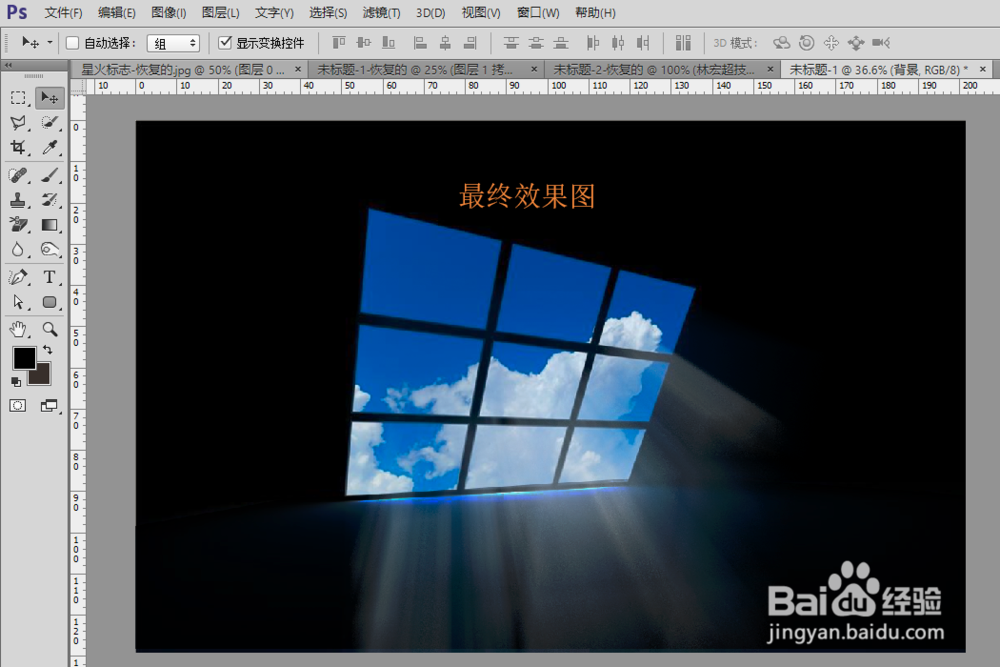
1、打开一张需要添加丁达尔光线的图片,如图所示

2、同时按下ctrl+alt+2三个键,选择高光,如图所示,再按cltl+J复制一层

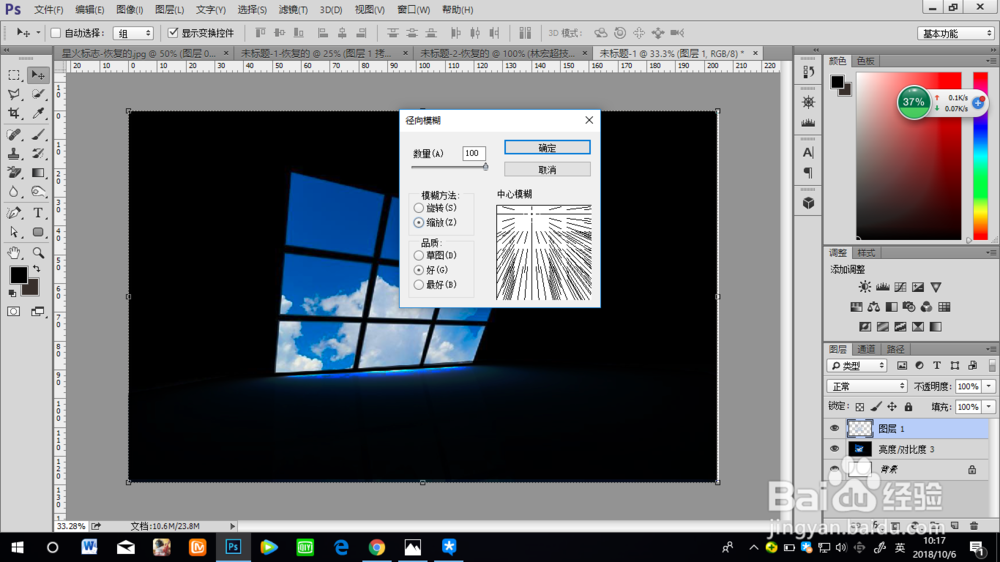
3、在“滤镜”选项卡中选择”模糊“,再选择”径向模糊“将”数量“调到100,模糊方法选择”缩放“,适当调整光圈位置,点击”确定“光线就制作好了

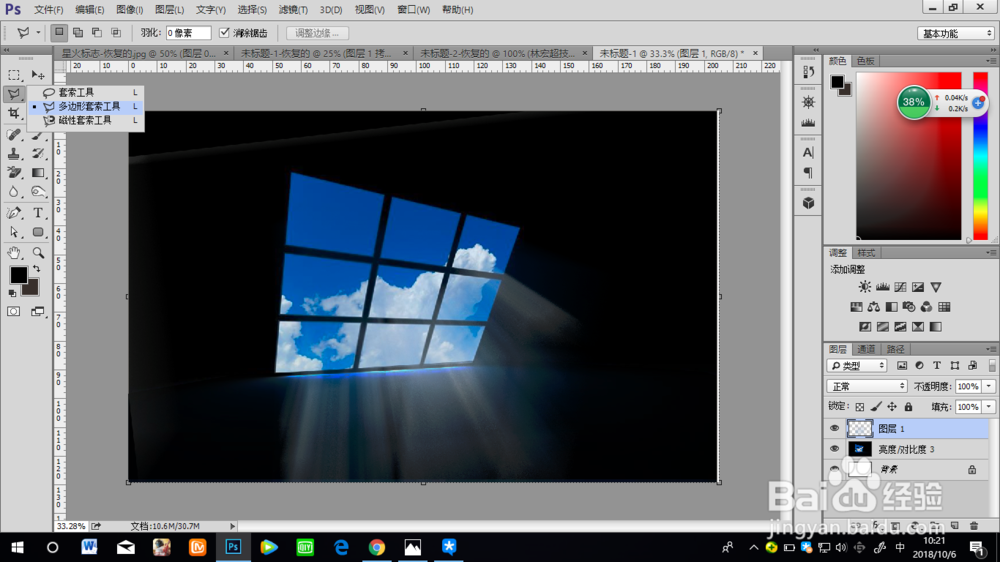
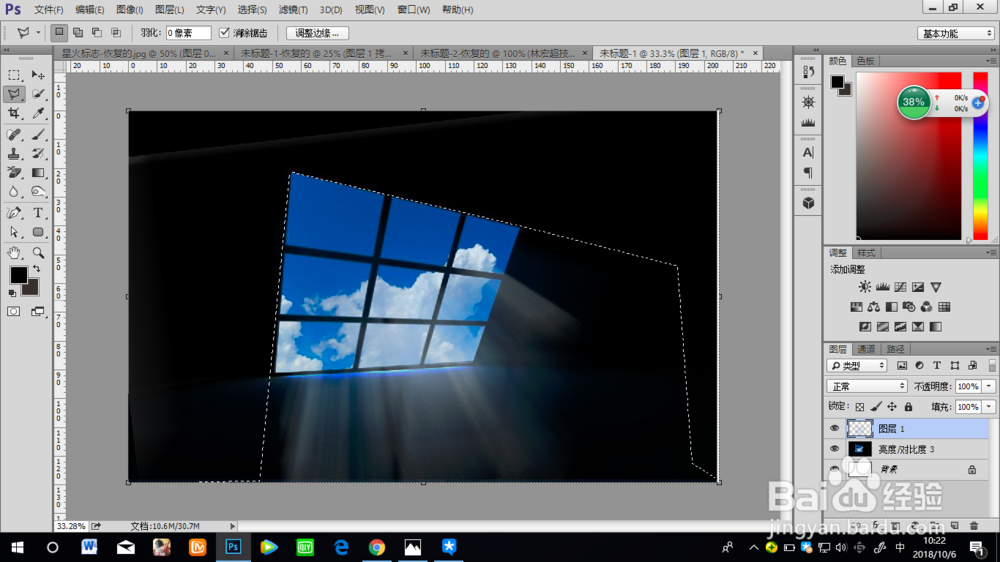
4、选择”多边形选框“工具将多余光线框选出来,按”delete“键删除掉即可
时间:2026-05-01 05:16:08
1、打开一张需要添加丁达尔光线的图片,如图所示
2、同时按下ctrl+alt+2三个键,选择高光,如图所示,再按cltl+J复制一层
3、在“滤镜”选项卡中选择”模糊“,再选择”径向模糊“将”数量“调到100,模糊方法选择”缩放“,适当调整光圈位置,点击”确定“光线就制作好了
4、选择”多边形选框“工具将多余光线框选出来,按”delete“键删除掉即可
