Ae 2018 怎样把梯度渐变线性渐变更改为径向渐变

 时间:2024-10-12 22:55:12

1、首先打开 Adobe Creative Cloud,在列表中找到 Adobe After Effects CC 2018 ,点击打开

Ae 2018 怎样把梯度渐变线性渐变更改为径向渐变

2、打开 Adobe After Effects CC 2018 之后,先单击“新建合成”按钮,建立一个新的合成

Ae 2018 怎样把梯度渐变线性渐变更改为径向渐变

3、在“新建合成”对话框中可以设置视频的分辨率、视频的持续时间、视频的背景颜色、视频的帧速率,以及设置3d渲染器和合成的名称,然后点击确定

Ae 2018 怎样把梯度渐变线性渐变更改为径向渐变

4、在素材上面点击鼠标右键,选择为素材添加一个梯度渐变效果

Ae 2018 怎样把梯度渐变线性渐变更改为径向渐变

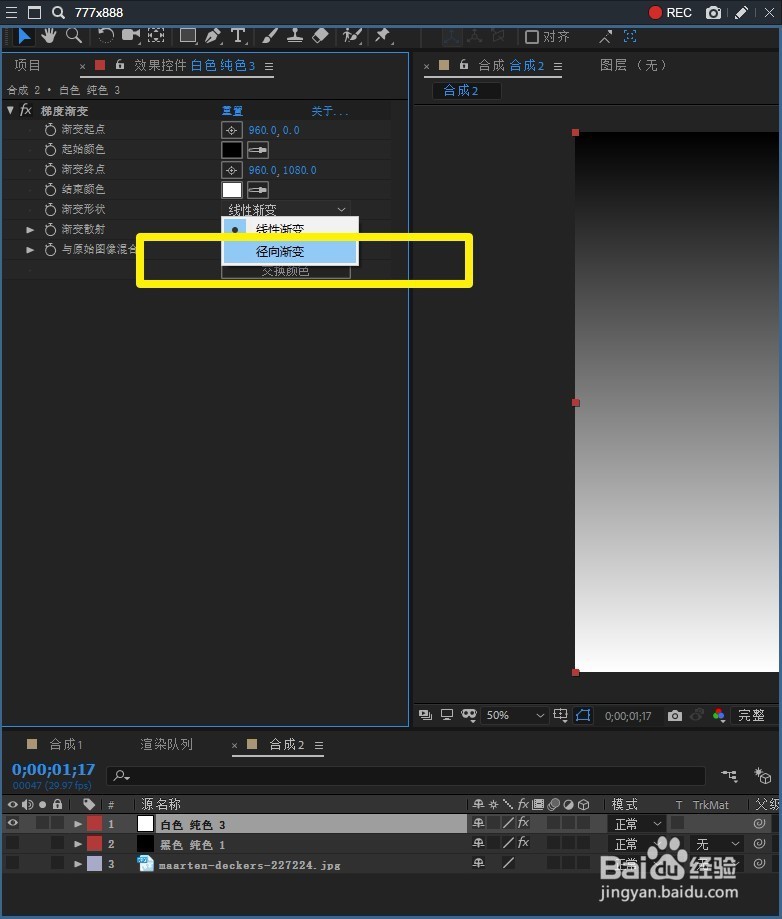
5、然后在页面左侧的效果控件中,点击打开渐变形状

Ae 2018 怎样把梯度渐变线性渐变更改为径向渐变

6、在打开的下拉列表中,我们选择径向渐变效果

Ae 2018 怎样把梯度渐变线性渐变更改为径向渐变

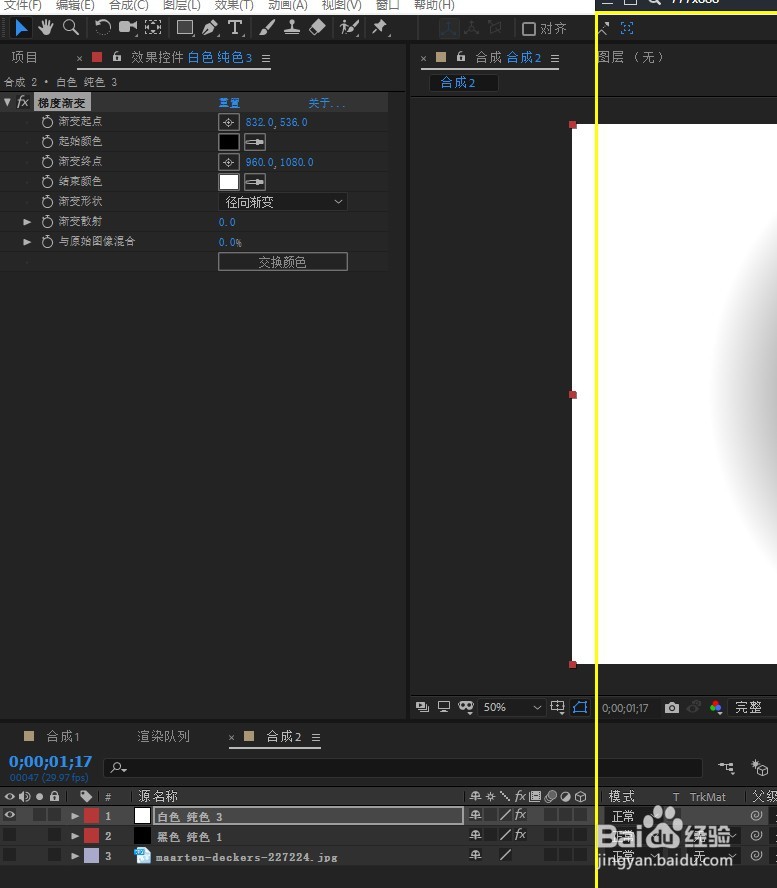
7、最后我们就可以看到,我们成功的为素材添加了一个径向渐变的颜色效果

Ae 2018 怎样把梯度渐变线性渐变更改为径向渐变
  • ae插件怎么安装
  • AE如何导入图片/视频
  • ae羽化在哪里设置?
  • AE纯色层如何改颜色?
  • AE怎么打开合成面板里的轨道遮罩
  • 热门搜索
    小学生法制手抄报资料 红旗渠精神手抄报 道德手抄报 手抄报的内容 珍惜时间手抄报 关于黄河的手抄报初一 理想的手抄报 卫生健康手抄报 六年级手抄报大全 校园是我家手抄报