1、首先我们打开CAD2016,然后在左侧找到直线选项,如图所示:

2、选择直线选项我们在绘图区里画出两条平行的直线,如图所示:

3、再在左侧找到圆形选项,如图所示:
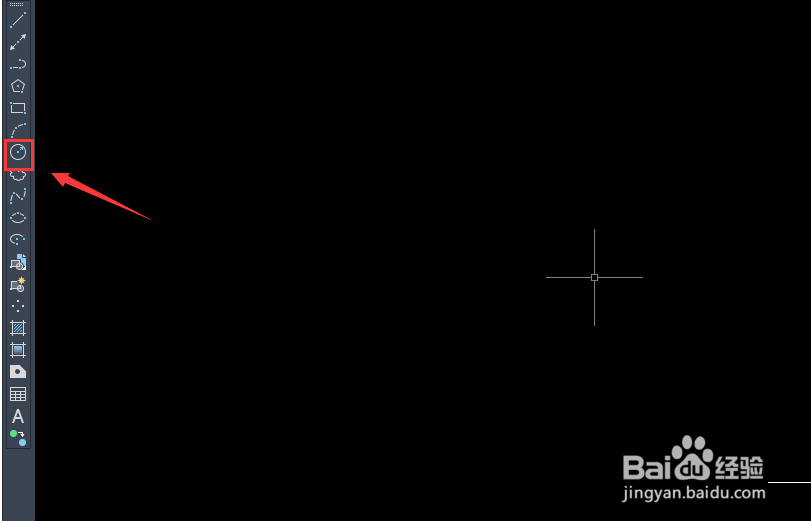
4、选择圆形以上面的直线中点为圆心画出一个圆形,如图所示:

5、以该圆的圆心,向下面的直线画出一条垂线,然后以垂足为圆心再画出一个圆形,如图所示:
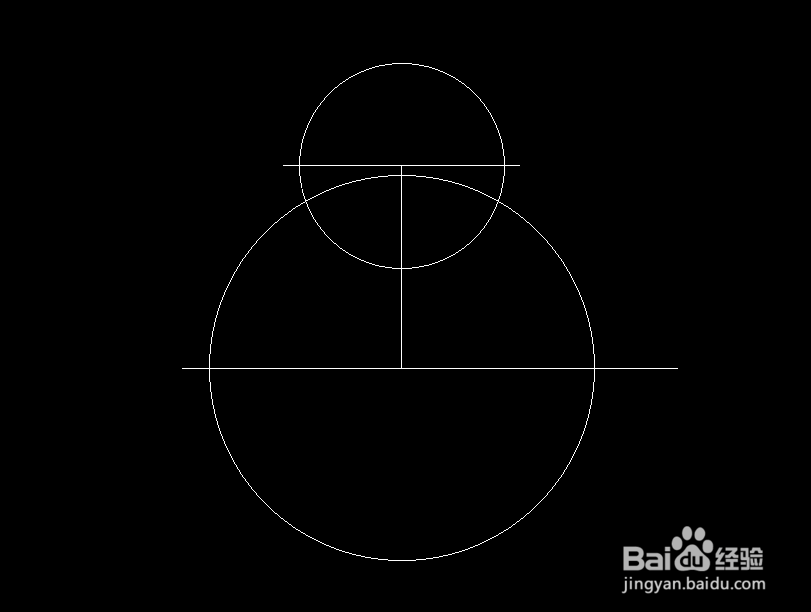
6、画好圆形之后我们再使用直线将左右两个直线与圆形的交点连接起来,如图所示:

7、在右侧找到修剪选项,如图所示:

8、选择修剪选项我们将多余的圆形及直线进行修剪,然后将多余的线进行删除,这样一个等腰三角形就画好了,如图所示:

